
Gestione degli eventi
Per utilizzare il software Mosaic Wall, avrai bisogno di due schermi:
- Schermo 1: Lo schermo di moderazione dove gestisci e carichi le immagini dei partecipanti
- Schermo 2: Lo schermo di visualizzazione del Mosaic Wall
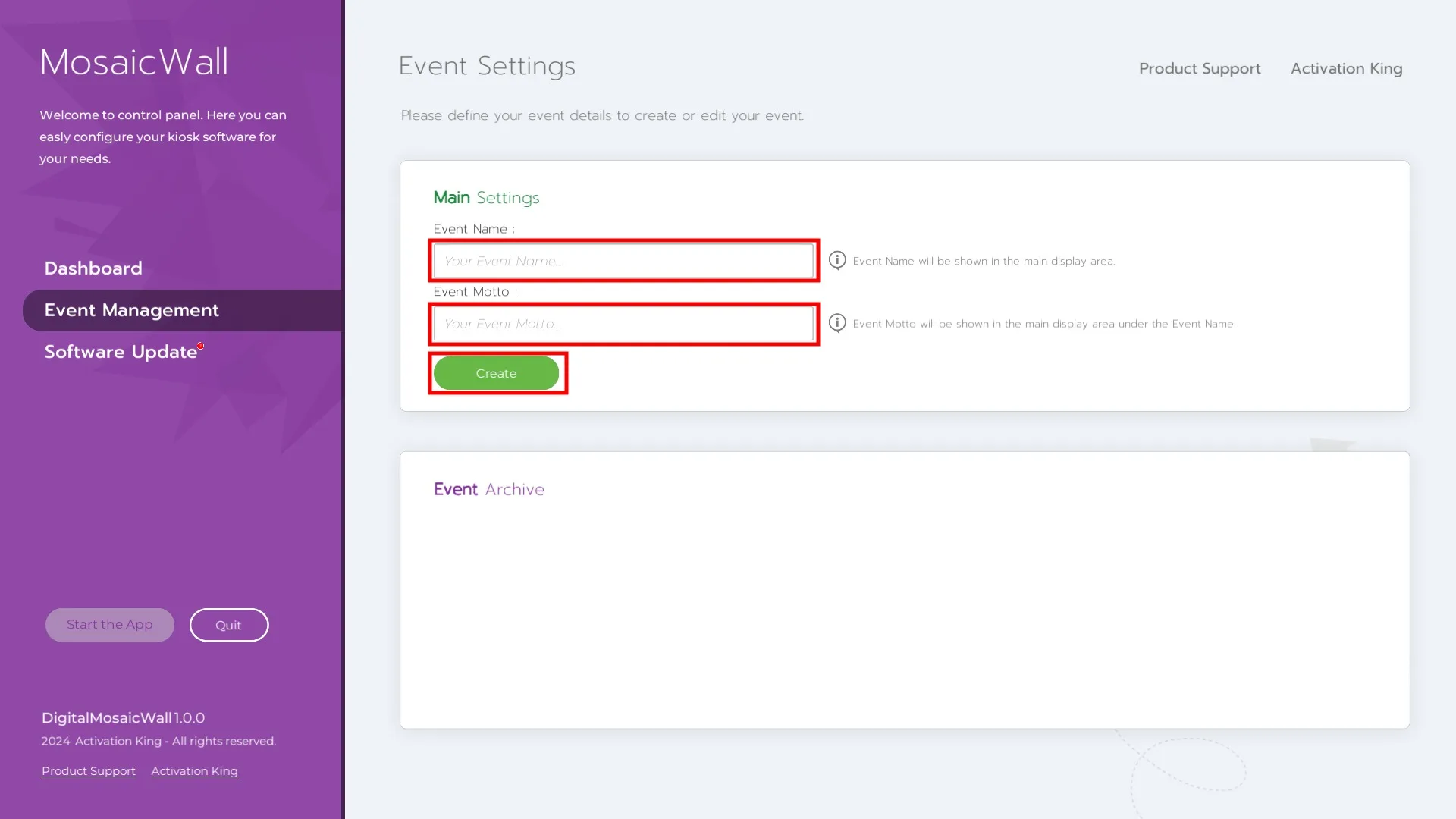
Gestione degli eventi è la pagina dove puoi visualizzare i tuoi eventi esistenti e crearne di nuovi.
Inserisci il nome dell'evento nel campo Nome evento sotto la sezione Impostazioni principali. Il campo Motto dell'evento è facoltativo; puoi lasciarlo vuoto.
Clicca su Crea per generare il tuo primo evento.
Impostazioni principali
Dopo aver creato il tuo evento, clicca su Impostazioni principali nel pannello di sinistra.
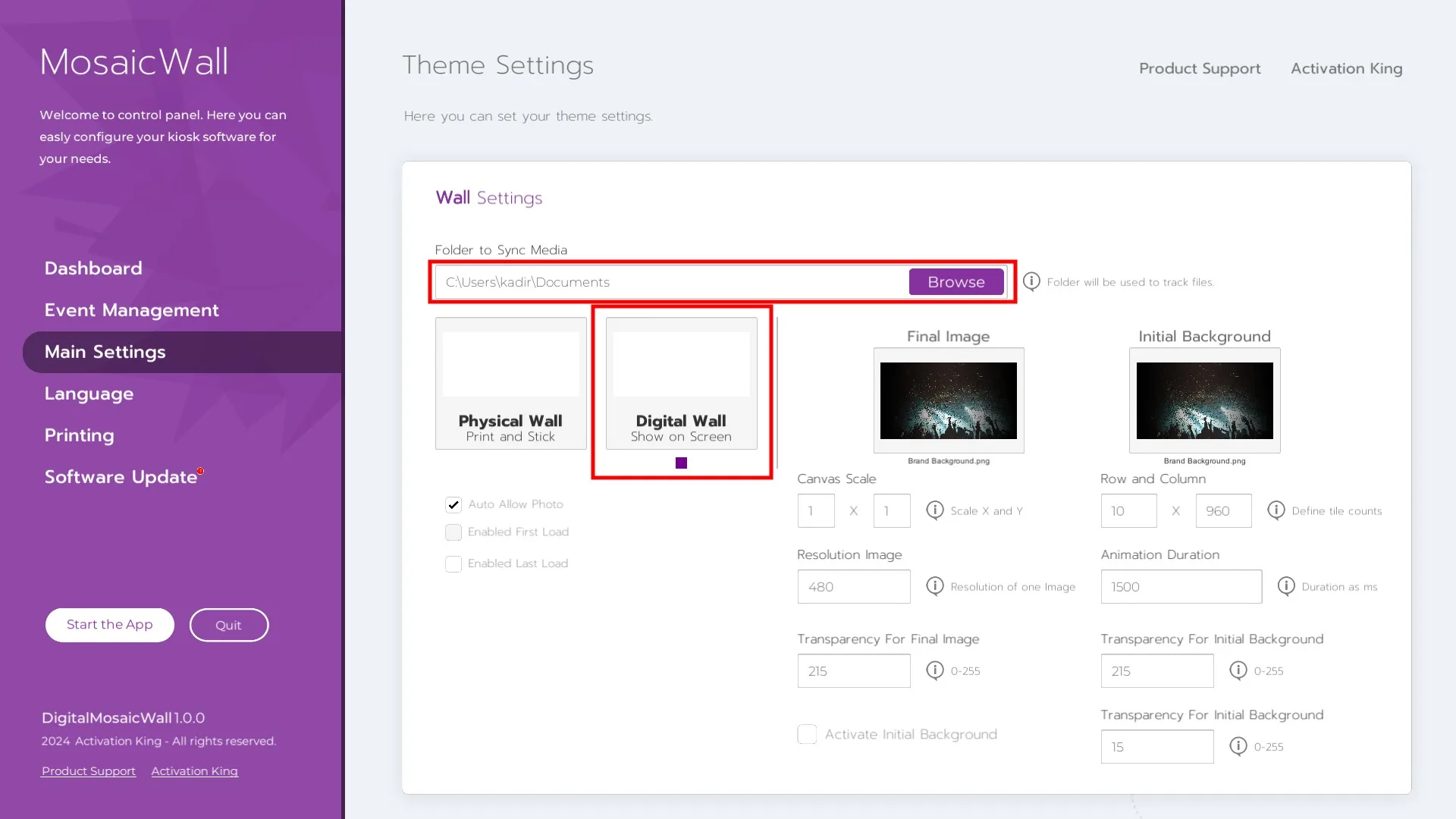
Cartella per sincronizzare i media
Clicca su Sfoglia e seleziona la cartella dove verranno salvate le foto dei partecipanti. Assicurati poi che la casella Muro digitale sia selezionata. Se non lo è, clicca una volta per abilitarla.
Immagine finale
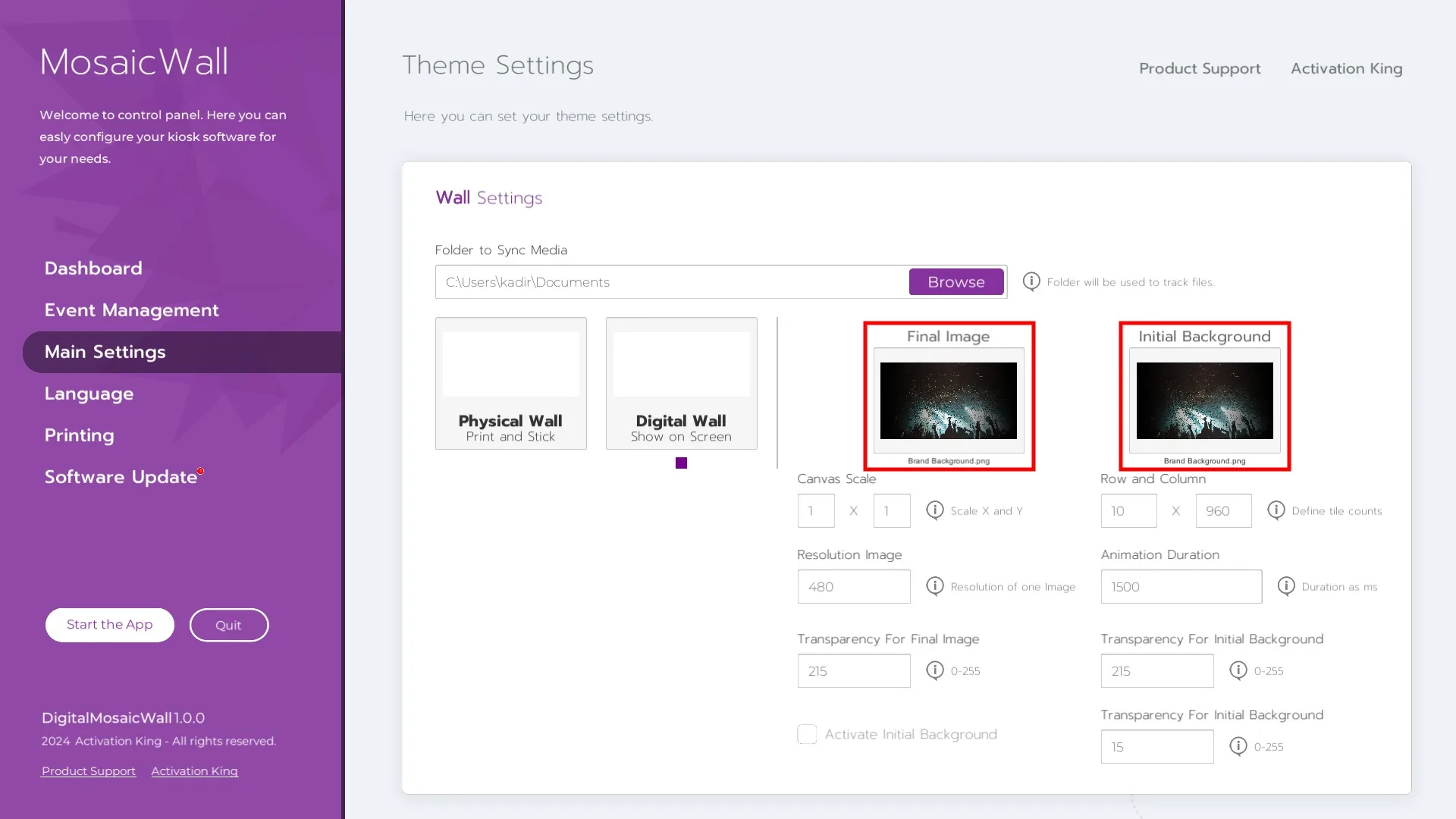
L'immagine finale è l'opera d'arte mosaico completata che vuoi rivelare. Questa immagine apparirà inizialmente sfocata sul tuo Mosaic Wall. Man mano che le foto vengono aggiunte, l'immagine diventa più nitida e viene completamente rivelata quando il mosaico è completo.
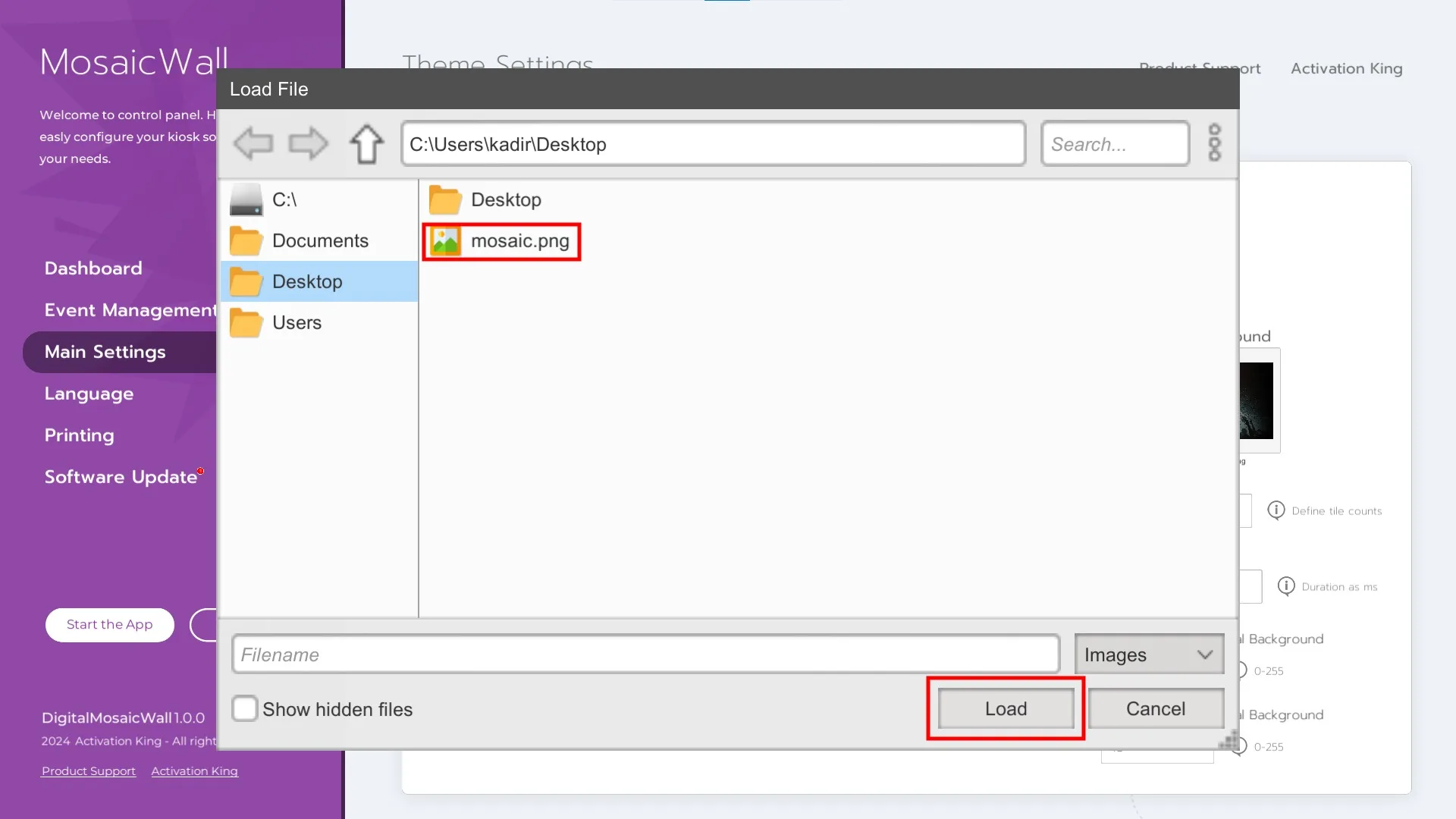
Per caricare la tua immagine finale:
- Clicca una volta sull'immagine segnaposto
- Seleziona la tua immagine
- Clicca su Carica
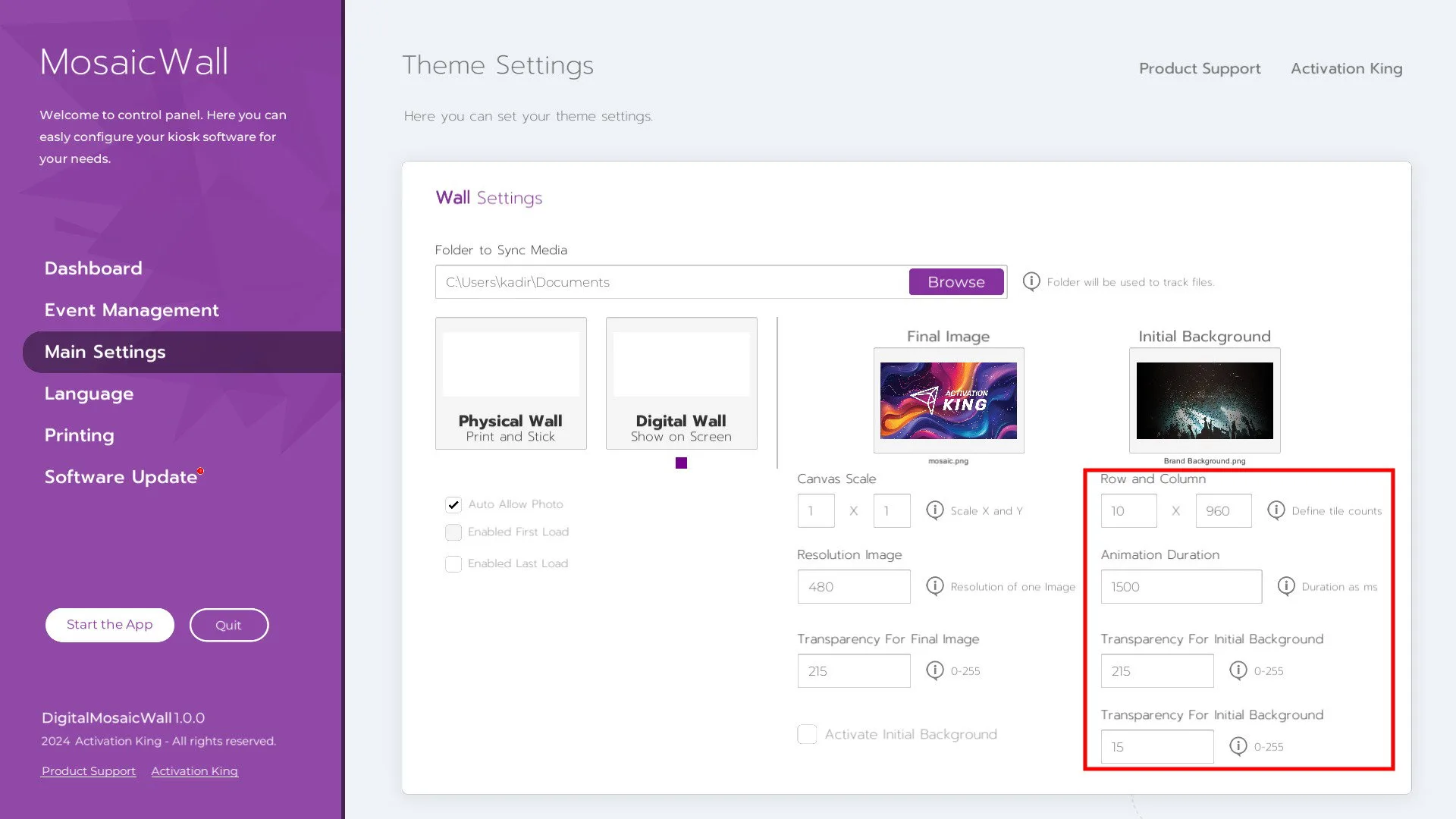
Riga e Colonna
Questo controlla come ogni foto del partecipante verrà ridimensionata. Per esempio, inserire 10 x 10 crea tessere mosaico perfettamente quadrate.
Durata animazione
Determina quanto a lungo l'immagine finale rimane sullo schermo quando viene rivelata.
Trasparenza per lo sfondo iniziale
Controlla l'opacità dell'immagine di sfondo iniziale prima che l'immagine finale cominci ad apparire.
Scala della tela
Definisce la dimensione dell'area di proiezione per il Mosaic Wall. I valori inseriti qui, insieme alle impostazioni Riga e Colonna, determinano il layout della griglia quadrata del mosaico.
Immagine in risoluzione
Mostra la risoluzione a cui le foto dei partecipanti appariranno nel mosaico. Esempio:
- Foto originale: 1080p
- Risoluzione tessera mosaico: 480p
Poiché le immagini vengono visualizzate in piccoli quadrati, 480p è sufficiente e consigliato. Valori più alti richiedono un PC più potente e possono ridurre le prestazioni.
Trasparenza per l'immagine finale
Controlla l'opacità dell'immagine mosaico finale completata.
Sfondo iniziale
Se vuoi mostrare un'immagine di sfondo iniziale prima che il mosaico cominci a formarsi, caricala qui e abilita la casella di controllo.
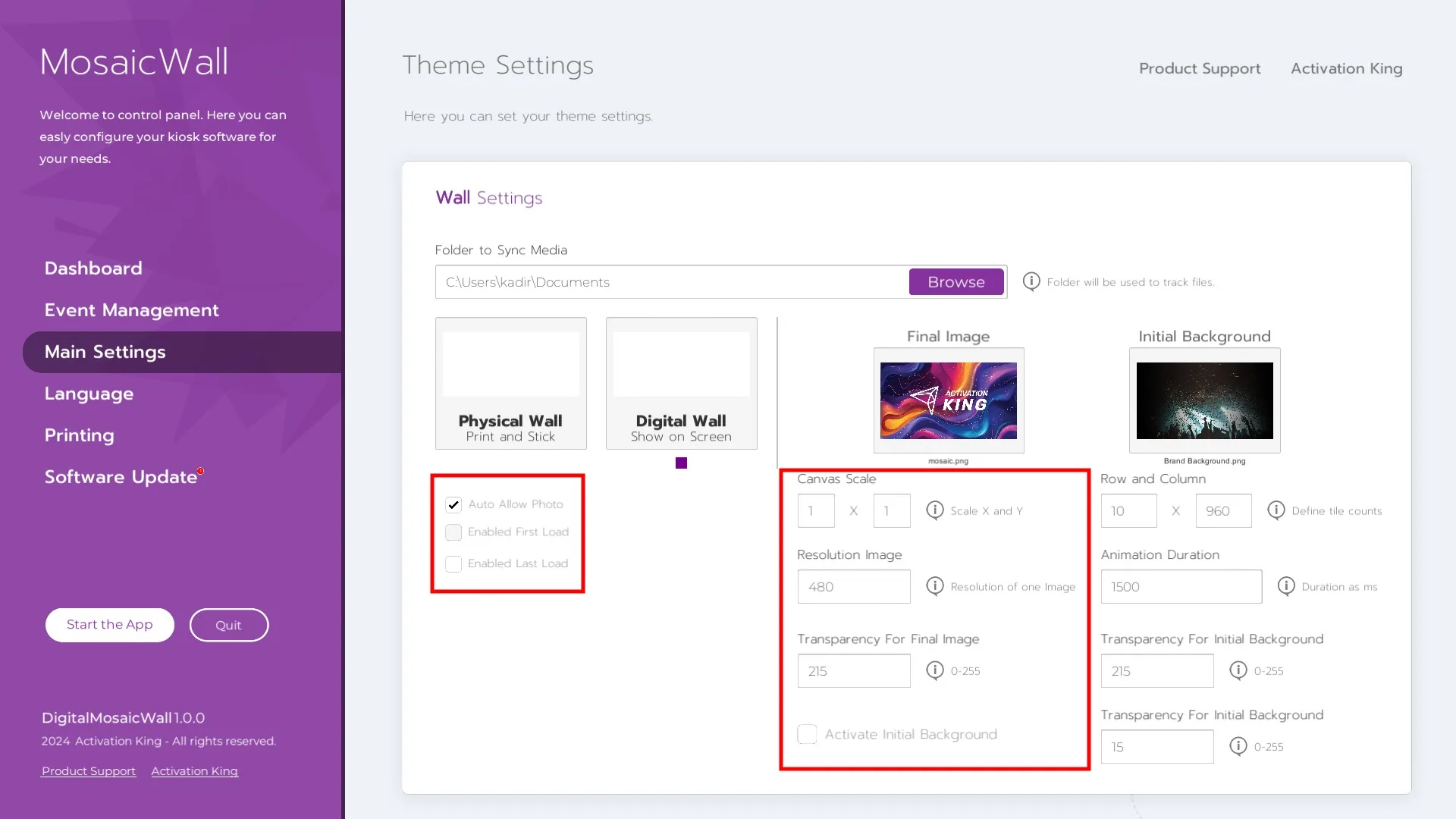
Consenti foto automaticamente
Se abilitato, le immagini nella cartella selezionata si caricheranno automaticamente sul Mosaic Wall. Puoi anche attivare/disattivare questa opzione in seguito nella sezione Avvia l'app.
Abilita primo caricamento / Abilita ultimo caricamento
Se vuoi che una specifica area del mosaico si carichi prima o dopo, abilita queste caselle di controllo. Inserisci poi i range di coordinate orizzontali e verticali. L'area selezionata verrà riempita prima o dopo in base all'impostazione.
Sezione Lingua
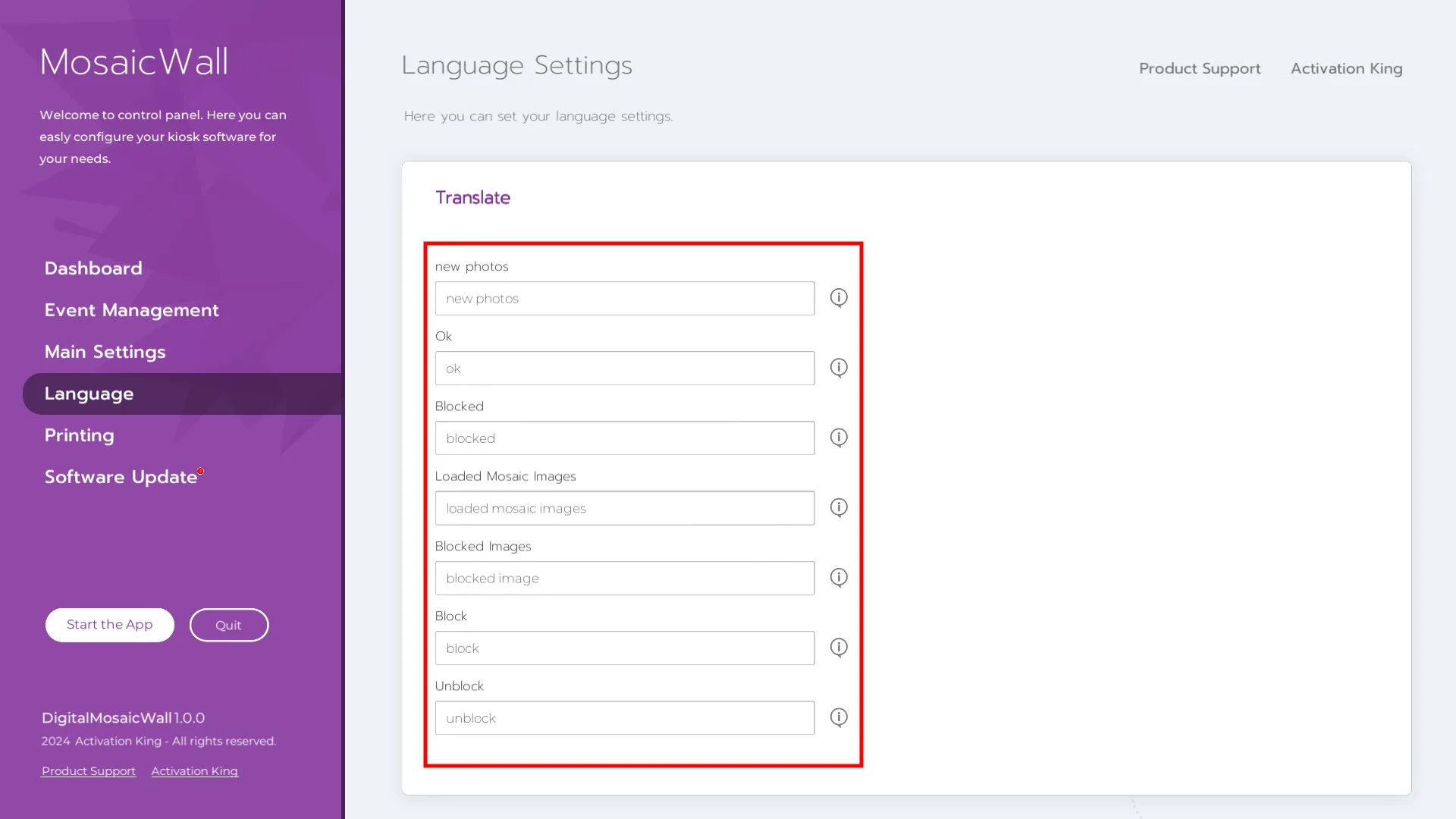
Questa sezione consente di personalizzare alcune etichette di testo sullo schermo.
Avvia l'app
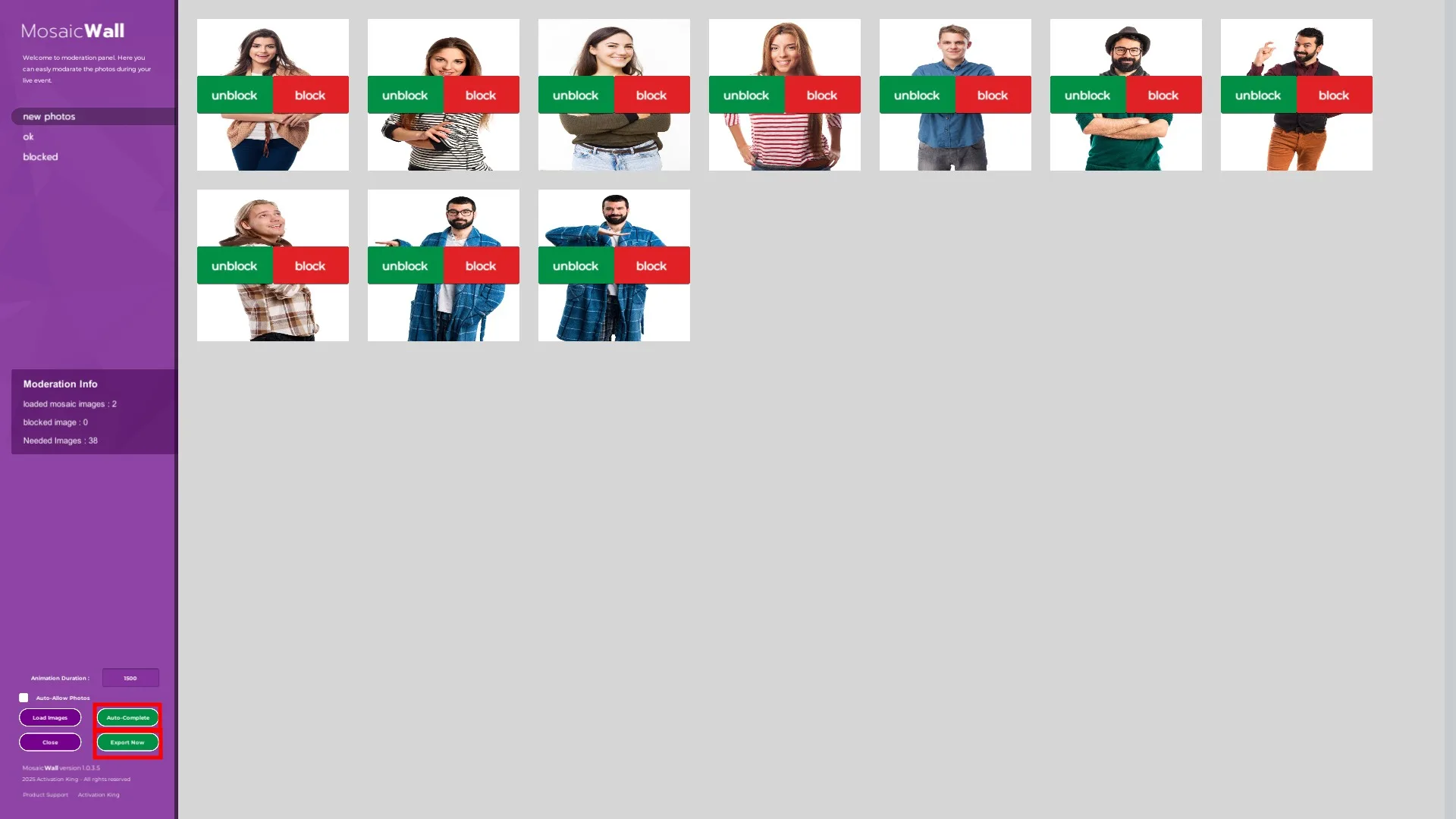
Dopo aver cliccato su Avvia l'app, vedrai tutte le immagini nella cartella selezionata. Il tuo Mosaic Wall apparirà sul secondo schermo.
Controlli di moderazione
- Premi Sblocca per inviare una foto del partecipante al Mosaic Wall
- Premi Blocca per rifiutare una foto
Puoi visualizzare le immagini approvate e le immagini bloccate passando da una scheda all'altra nell'angolo in alto a sinistra.
Informazioni di moderazione
Mostra:
- Numero totale di frame nel tuo Mosaic Wall
- Quanti frame sono stati riempiti con foto
Completamento automatico
Se mancano foto e non verranno scattate ulteriori foto, premi Completamento automatico. Il sistema genererà immagini segnaposto per riempire i frame rimanenti.
Completamento e rendering
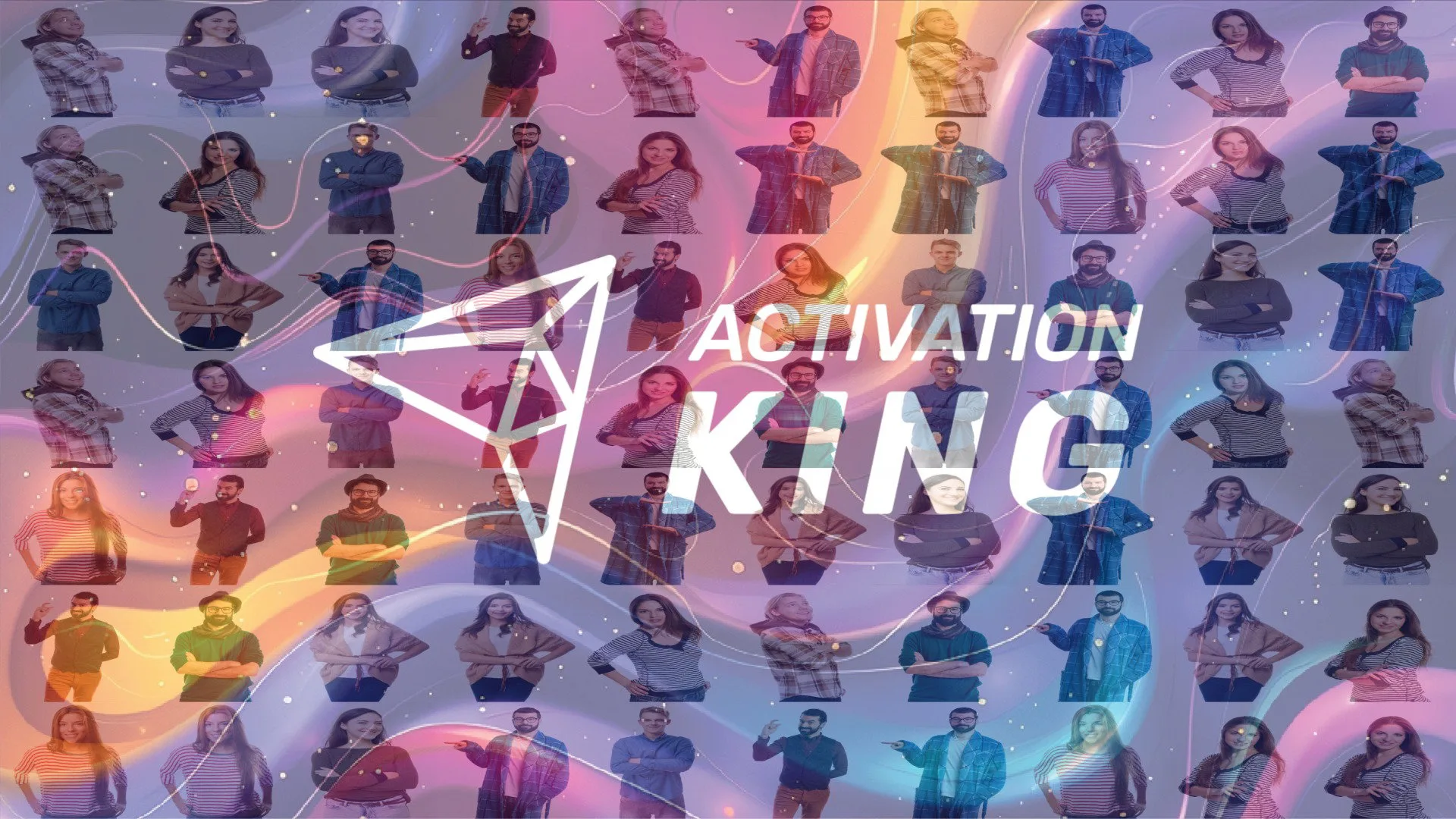
Una volta aggiunte tutte le foto, il tuo Mosaic Wall sarà completato. Dopo il completamento, il software esegue automaticamente il rendering del mosaico finale in risoluzione 16K. Questo assicura che anche i mosaici molto grandi visualizzino i volti umani in modo chiaro e nitido.
