
AI Drawing (disegno AI) si riferisce a disegni digitali o opere d'arte create utilizzando l'intelligenza artificiale. L'IA genera una nuova immagine basata sul prompt (descrizione) o sulla direzione stilistica fornita dall'utente.
Gestione degli eventi
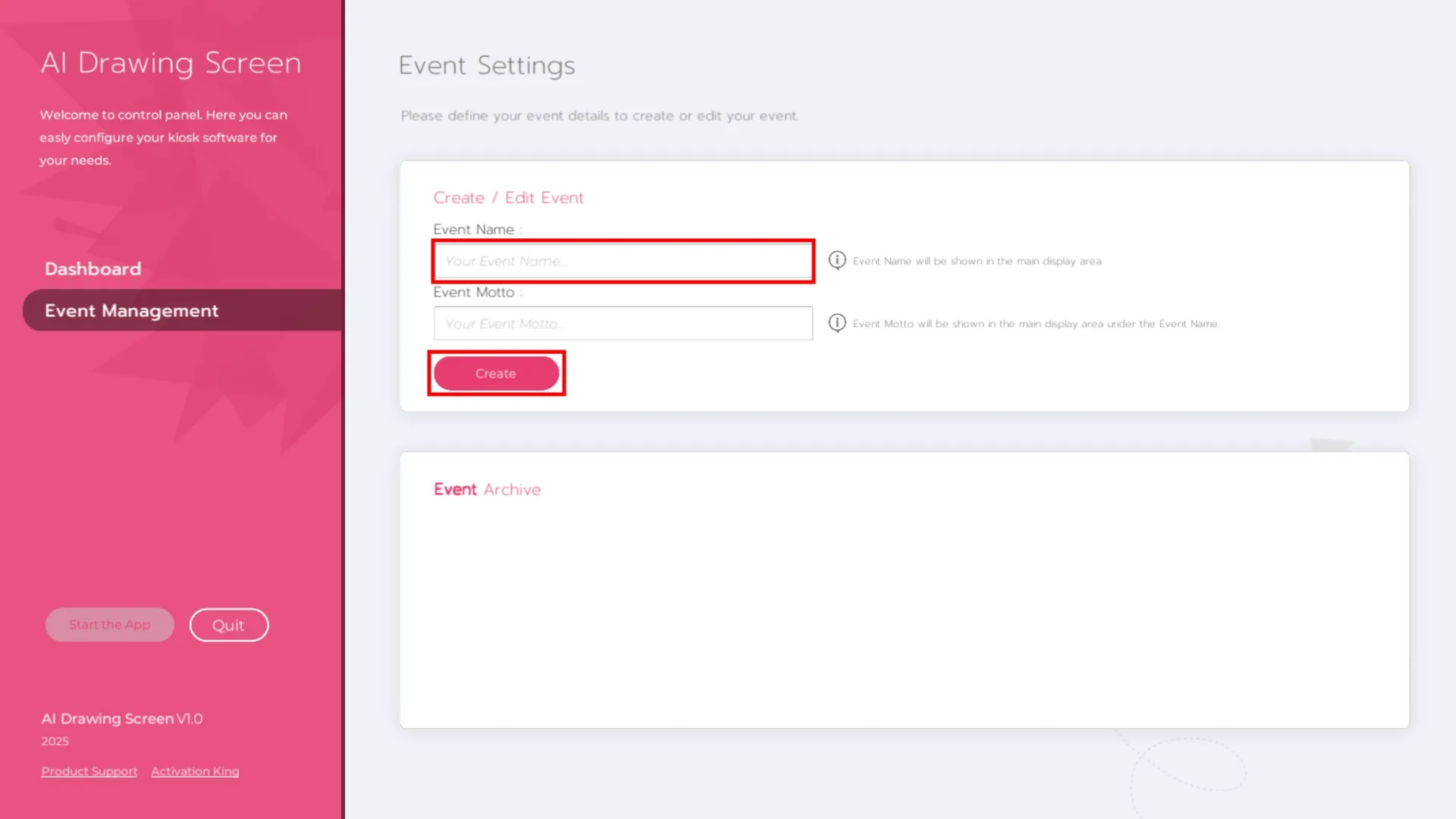
Vai a Gestione degli eventi. Inserisci il nome del tuo evento e clicca su Crea.
Impostazioni principali
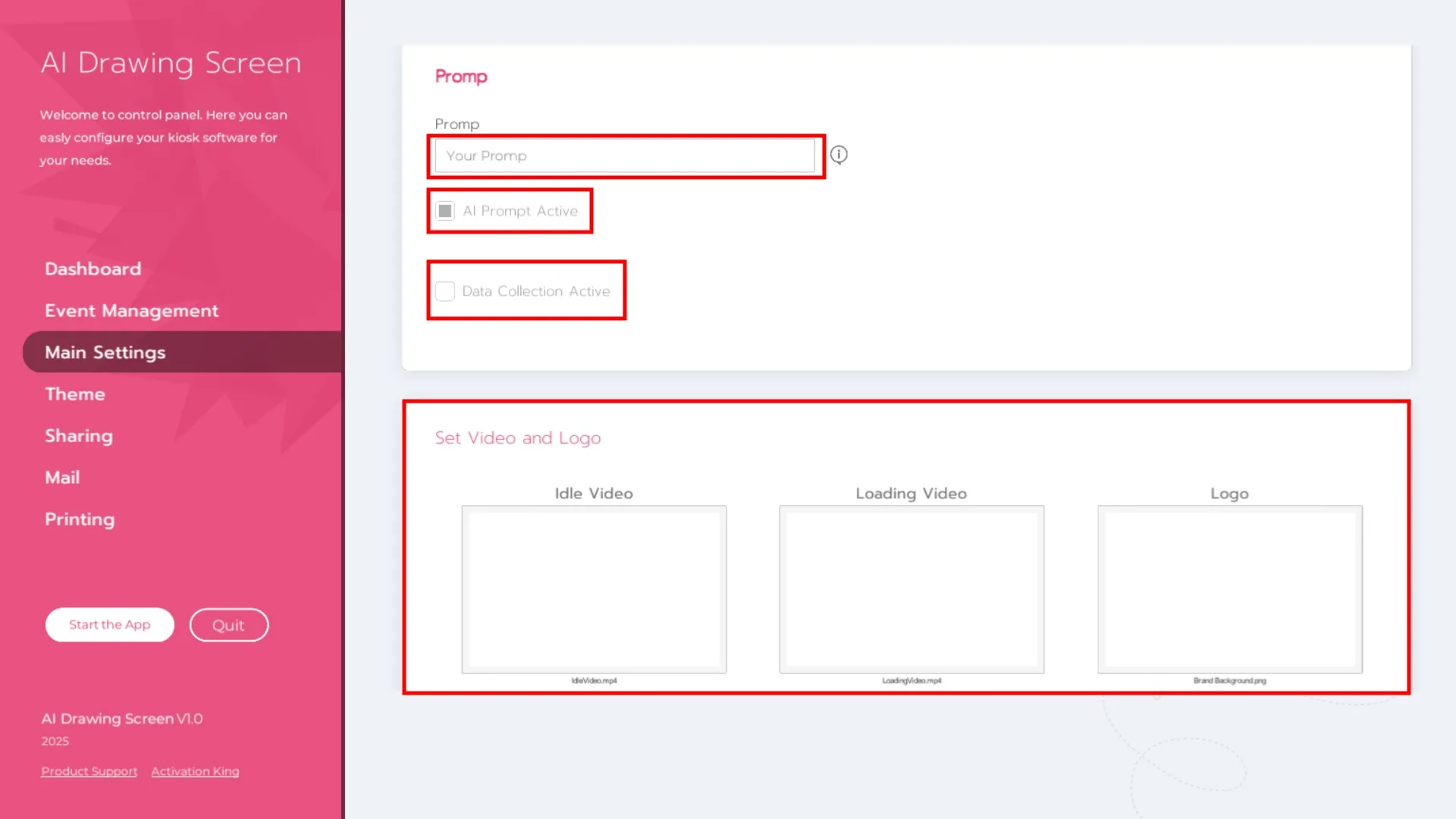
Nella sezione Impostazioni principali:
Prompt
Scrivi un prompt dettagliato ed espressivo. Pensa a:
- Il tema (città futuristica, paesaggio da sogno, creature mistiche, ecc.)
- L'atmosfera (nebbiosa, luminosa, scura, vivace)
- Lo stile (Van Gogh, surrealismo, cyberpunk, acquerello, ecc.)
Dopo aver inserito il tuo prompt:
- Se AI Prompt è abilitato, l'IA creerà opere d'arte usando il tuo disegno.
- Se AI Prompt è disabilitato, il disegno verrà salvato come disegno normale senza miglioramento IA.
Raccolta dati
Se abilitato, agli utenti verrà chiesto di inserire il loro nome e e-mail prima di iniziare. Utile se si desidera raccogliere dati e-mail durante l'evento.
Imposta video e logo
Video inattivo: Questo video viene riprodotto automaticamente sullo schermo quando non si sta disegnando. Clicca una volta sul campo e seleziona il tuo video.
Video di caricamento: Questo video appare mentre l'IA sta generando opere d'arte (dopo aver premuto Genera AI). Clicca e carica il video di caricamento.
Logo: Puoi visualizzare il logo del tuo brand nell'angolo in alto a sinistra dello schermo di disegno. Clicca sul campo del logo e seleziona la tua immagine.
Impostazioni tema
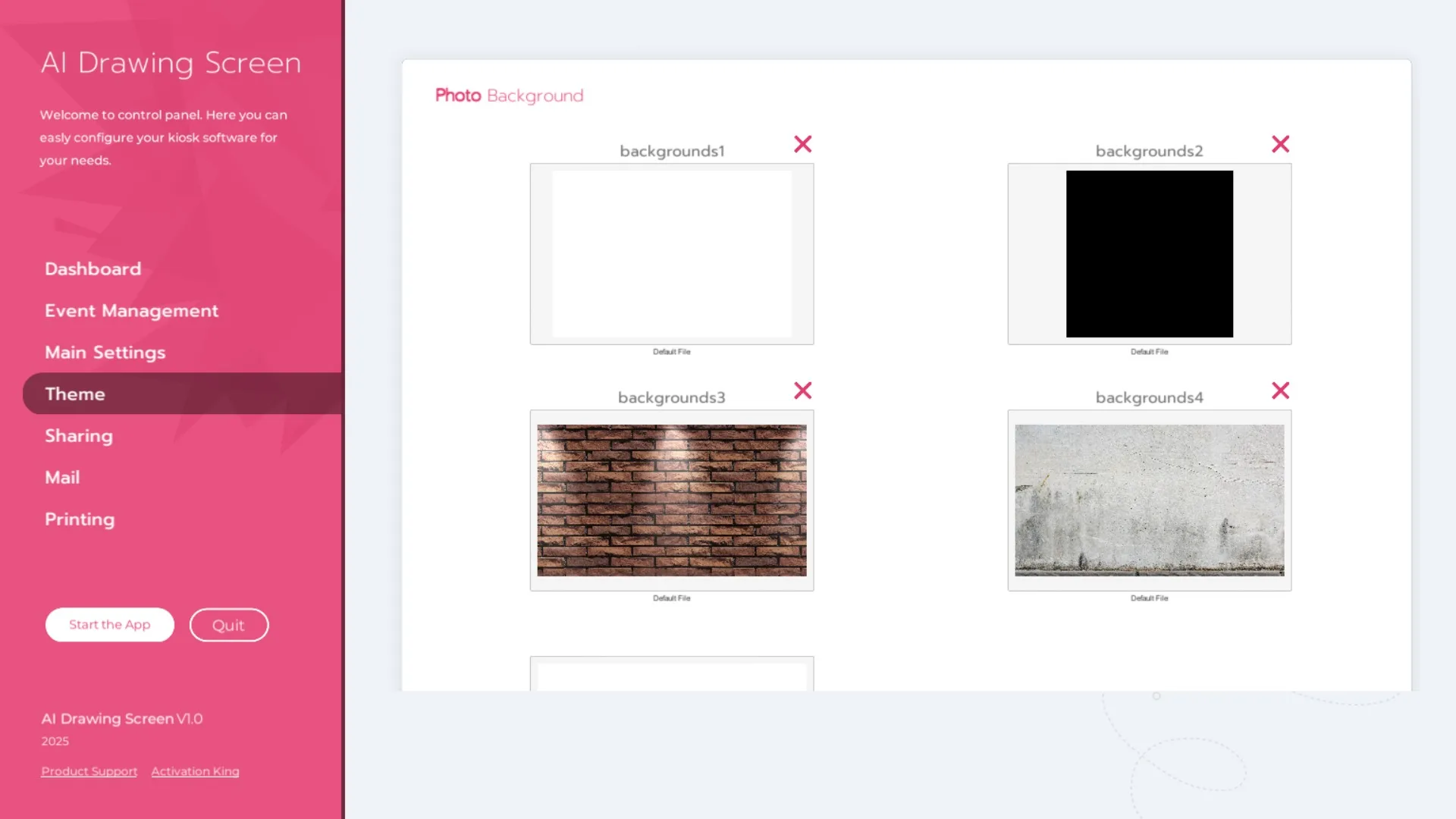
In questa sezione, puoi aggiungere o rimuovere immagini di sfondo su cui gli utenti disegneranno.
Impostazioni di condivisione
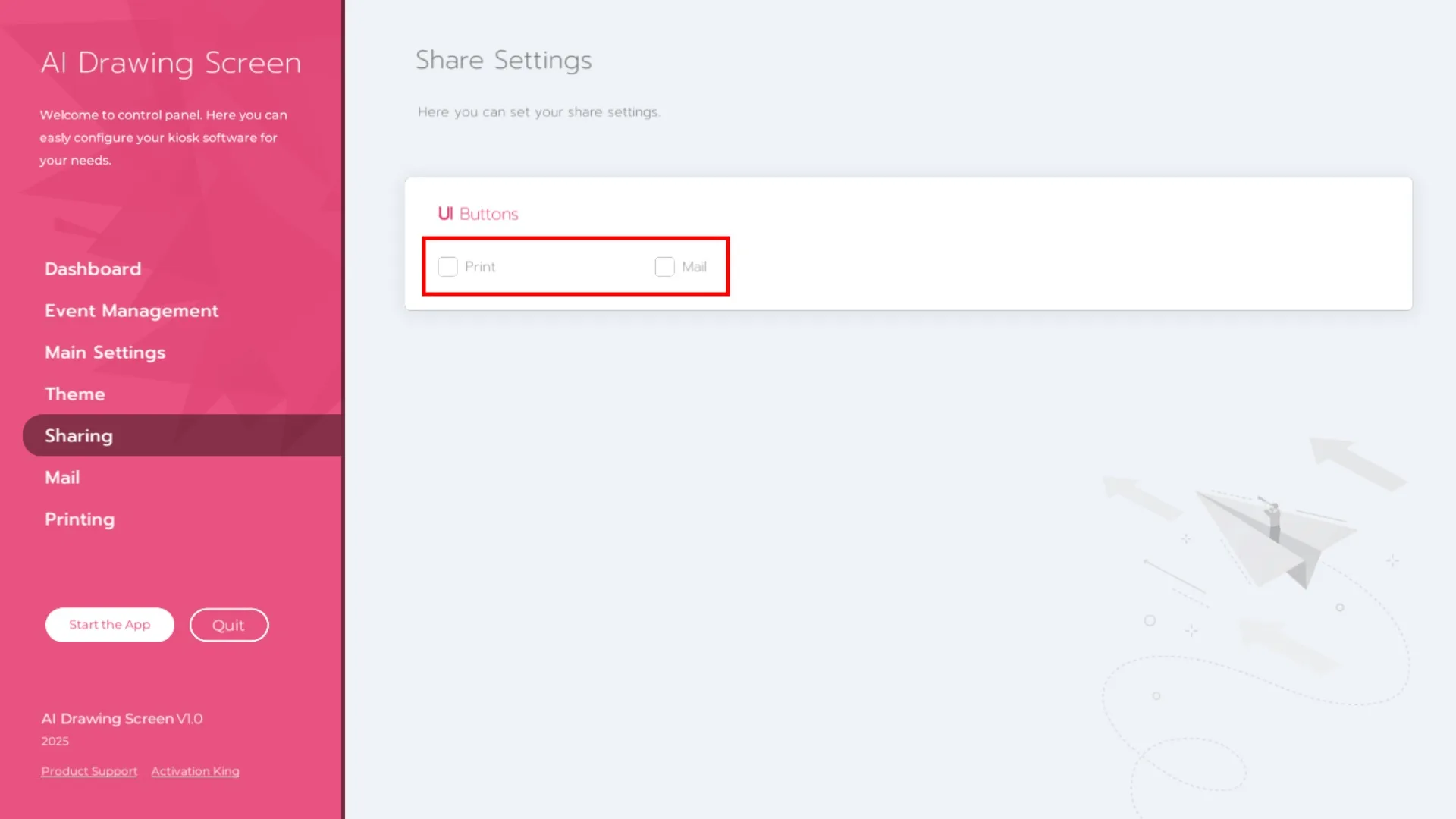
Scegli come condividere l'opera d'arte: Stampa o E-mail.
Utilizzo dell'e-mail
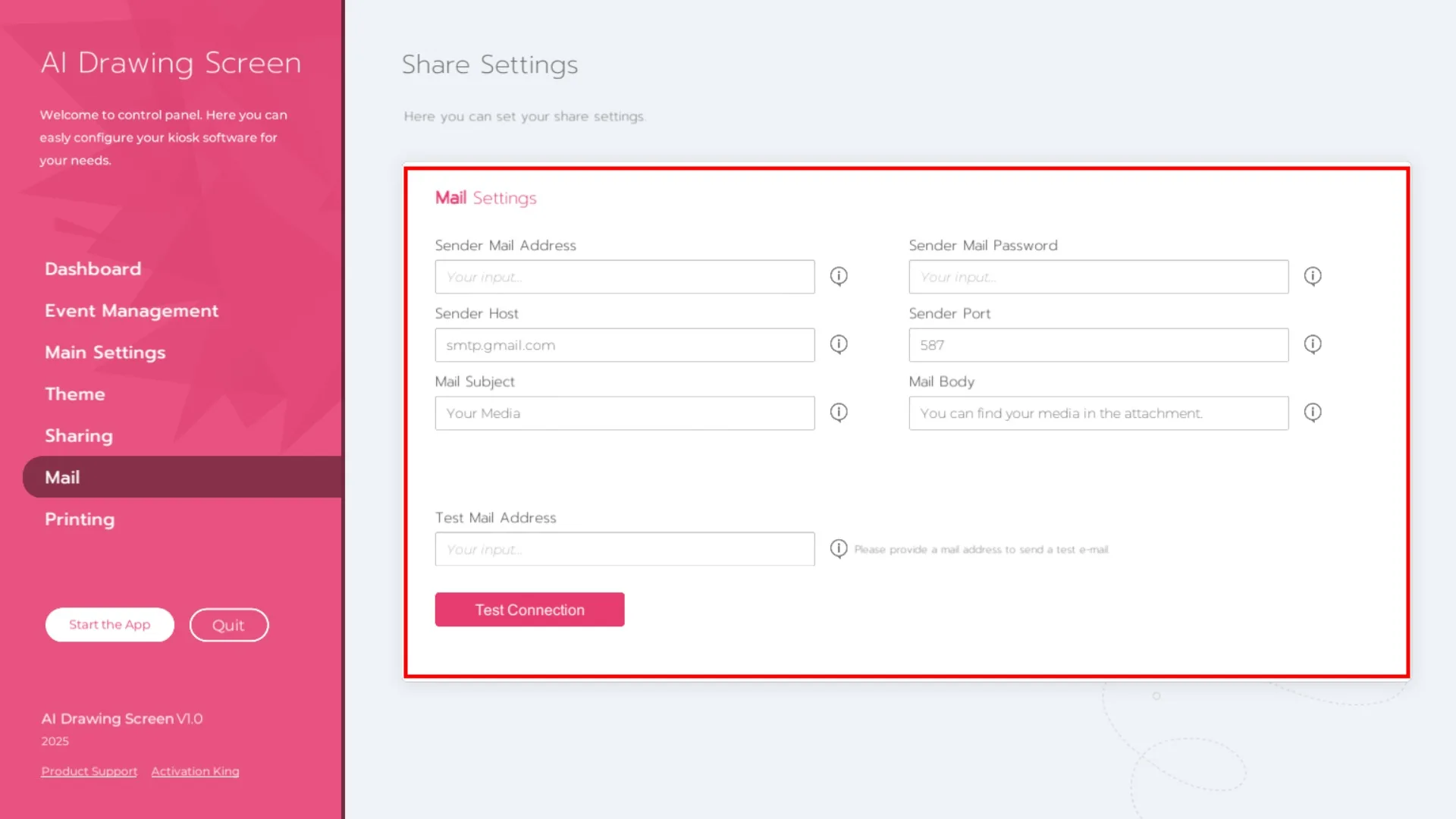
Compila correttamente le Impostazioni posta.
- Indirizzo e-mail mittente: Inserisci l'indirizzo e-mail da cui vuoi inviare.
- Password e-mail mittente: Inserisci la password dell'app per questa e-mail (non la tua password normale).
Per impostazione predefinita, il sistema è configurato per Gmail.
Se vuoi usare Hotmail, Outlook, Yandex, ecc.: inserisci il Server SMTP e la Porta corretti del tuo provider e-mail.
Per gli utenti Gmail
Devi generare una password per le app Google:
- Apri il browser e vai alla pagina Google App Passwords.
- Genera una nuova password per le app.
- Inserisci questa password in Password e-mail mittente (non la tua password di accesso Gmail).
Con Gmail, non è necessario cambiare il server SMTP o la porta.
Personalizzazione e-mail
- Oggetto: Personalizza la riga dell'oggetto dell'e-mail.
- Corpo: Modifica il testo del messaggio e-mail.
Dopo aver completato tutti i campi, inserisci un indirizzo e-mail di test in Indirizzo e-mail destinatario e clicca su Invia e-mail di test per confermare che le impostazioni siano corrette.
Utilizzo della stampa
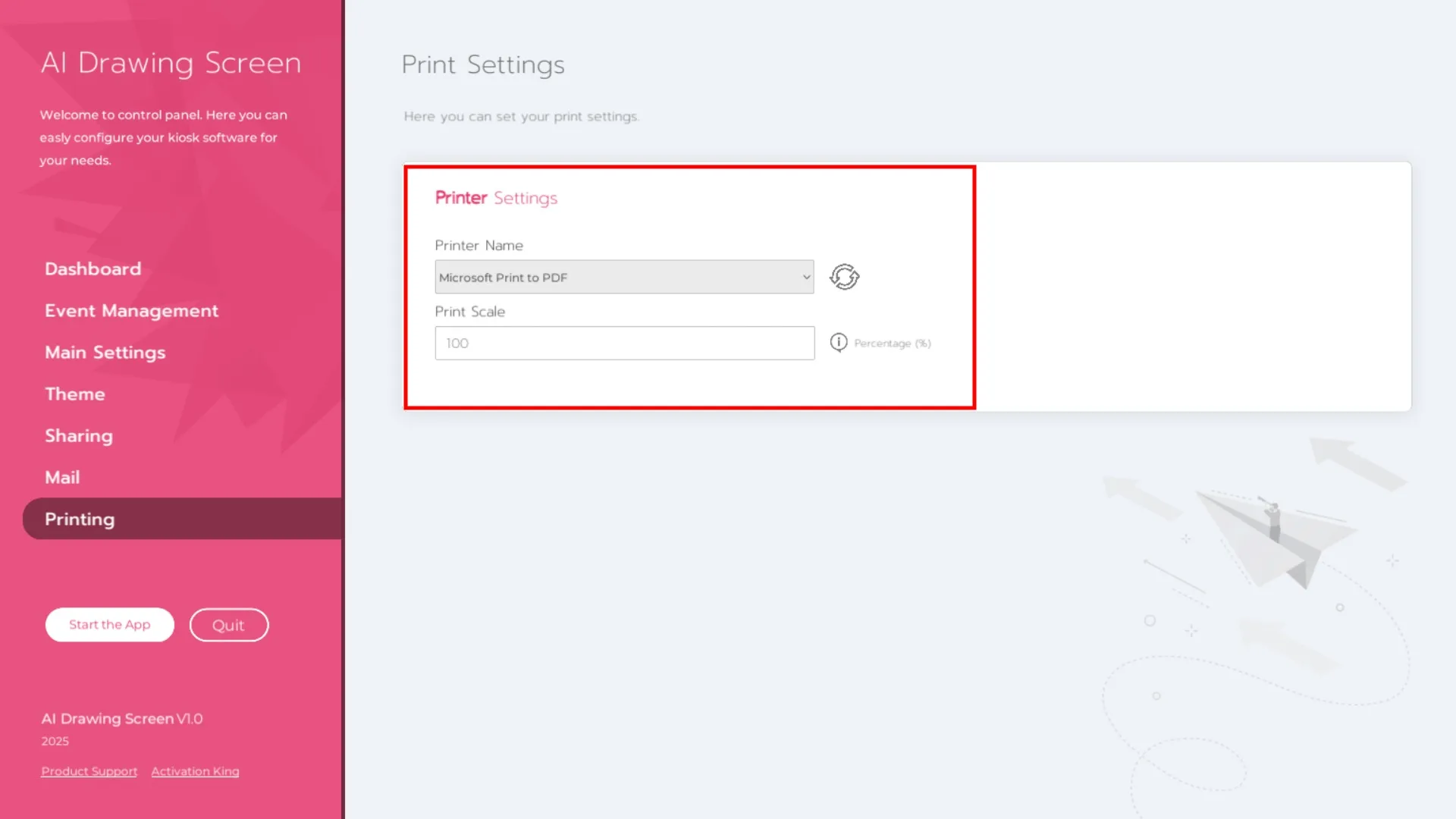
Vai a Impostazioni di stampa.
- Seleziona la tua stampante da Nome stampante.
- Se l'immagine stampata è tagliata o disallineata, riduci il valore in Scala di stampa.
Avvia l'app
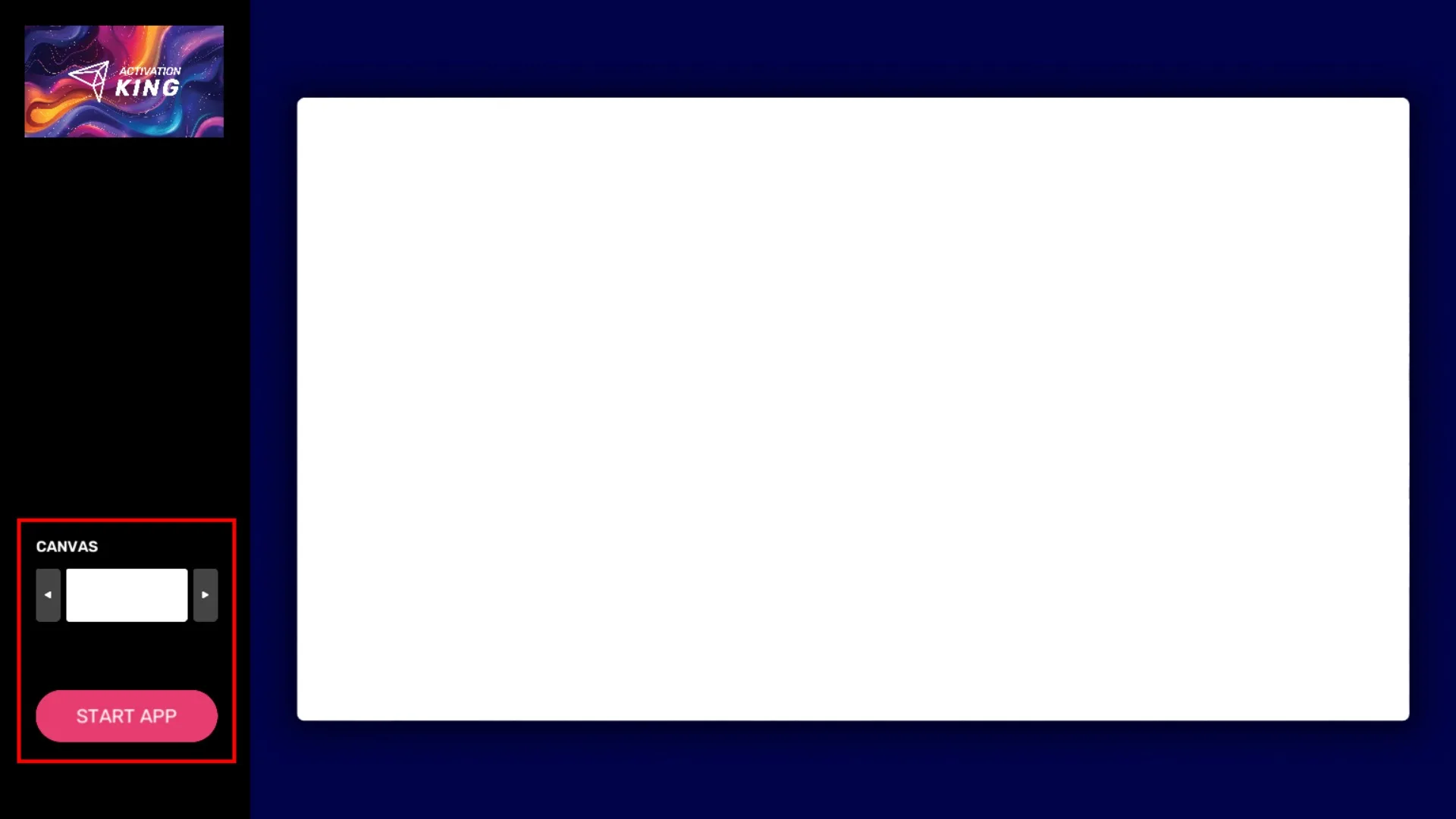
Clicca su Avvia l'app. Dalla tela:
- Seleziona la tua immagine di sfondo.
- Clicca su Avvia App per iniziare a disegnare.
Strumenti di disegno
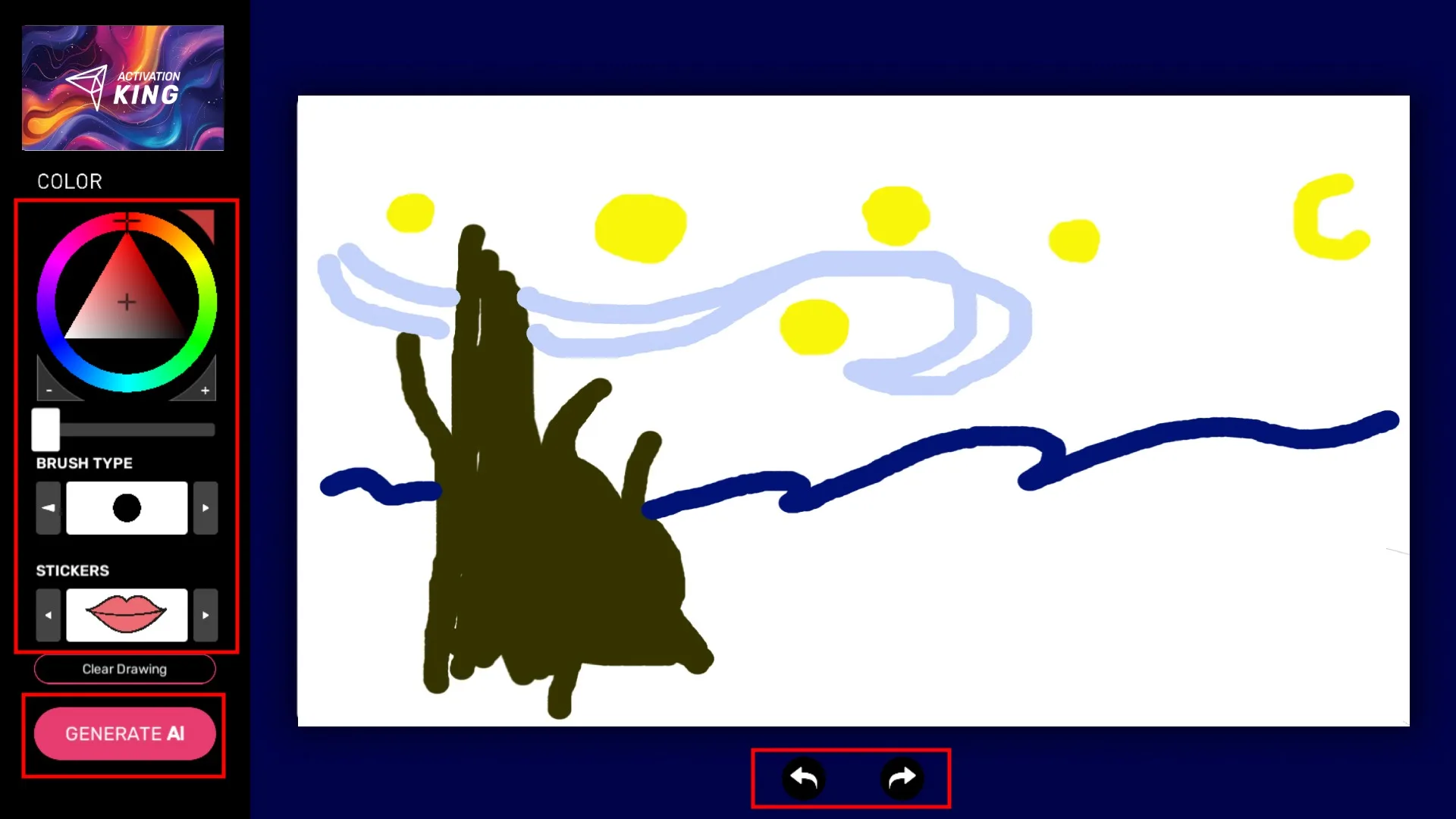
- Colore: Scegli il colore del pennello.
- Tipo di pennello: Seleziona diversi stili di pennello.
- Adesivi: Aggiungi adesivi all'opera d'arte.
- Usa le frecce Annulla/Ripeti sotto la tela per correggere gli errori.
Genera AI
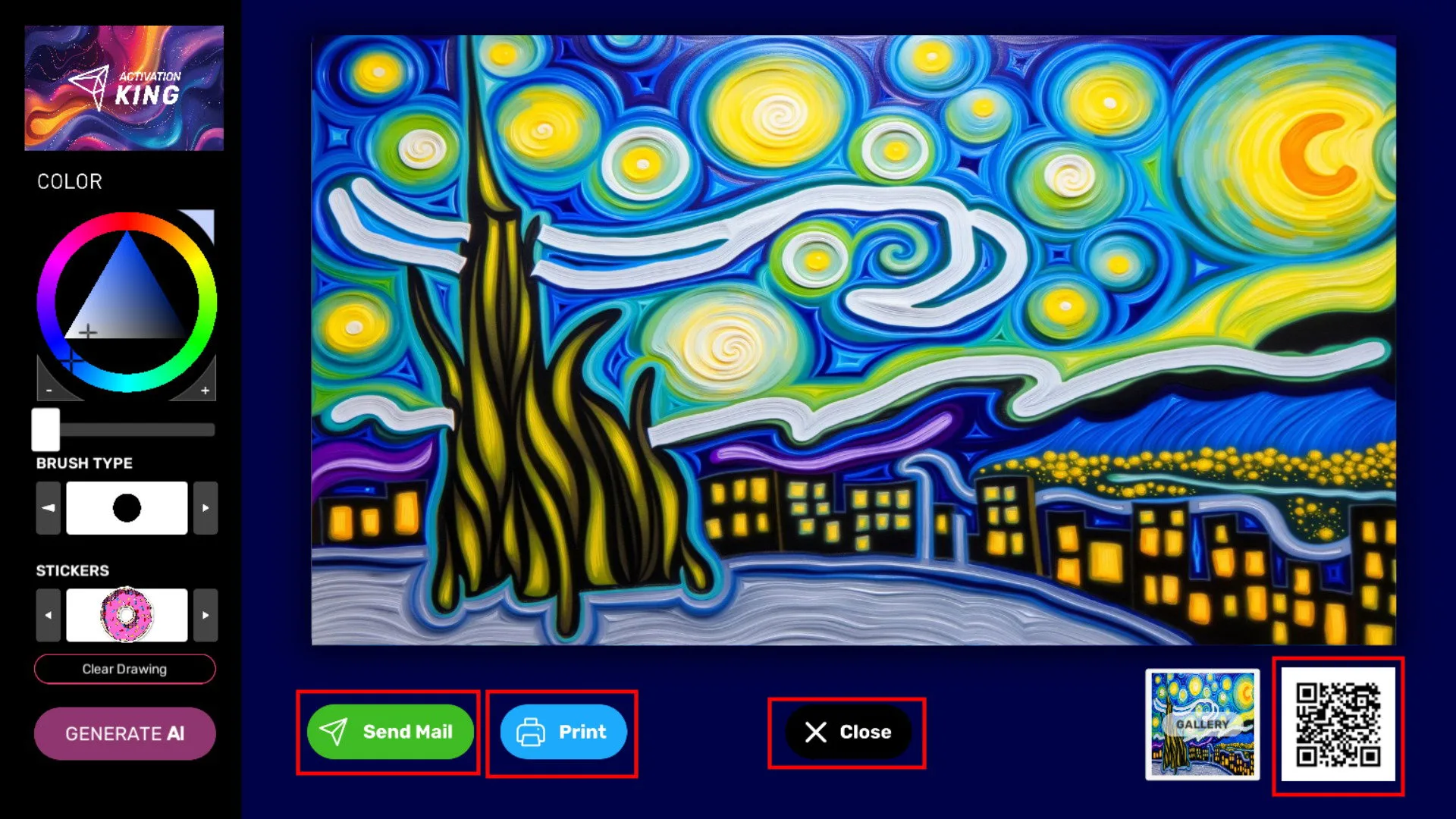
Dopo aver completato il disegno, clicca su Genera AI. In pochi secondi, l'IA trasforma il tuo disegno in un'opera d'arte raffinata.
Opzioni di condivisione
- Invia e-mail: Invia l'opera d'arte via e-mail.
- Stampa: Stampa l'immagine finale.
- Codice QR: Gli utenti possono salvare immediatamente l'immagine sul proprio dispositivo scansionando il codice QR.
Clicca su Chiudi per tornare alla schermata di disegno e iniziare una nuova opera d'arte.
