
Gestion des événements
Pour utiliser le logiciel Mosaic Wall, vous aurez besoin de deux écrans:
- Écran 1: L'écran de modération où vous gérez et téléchargez les images des participants
- Écran 2: L'écran d'affichage du Mosaic Wall
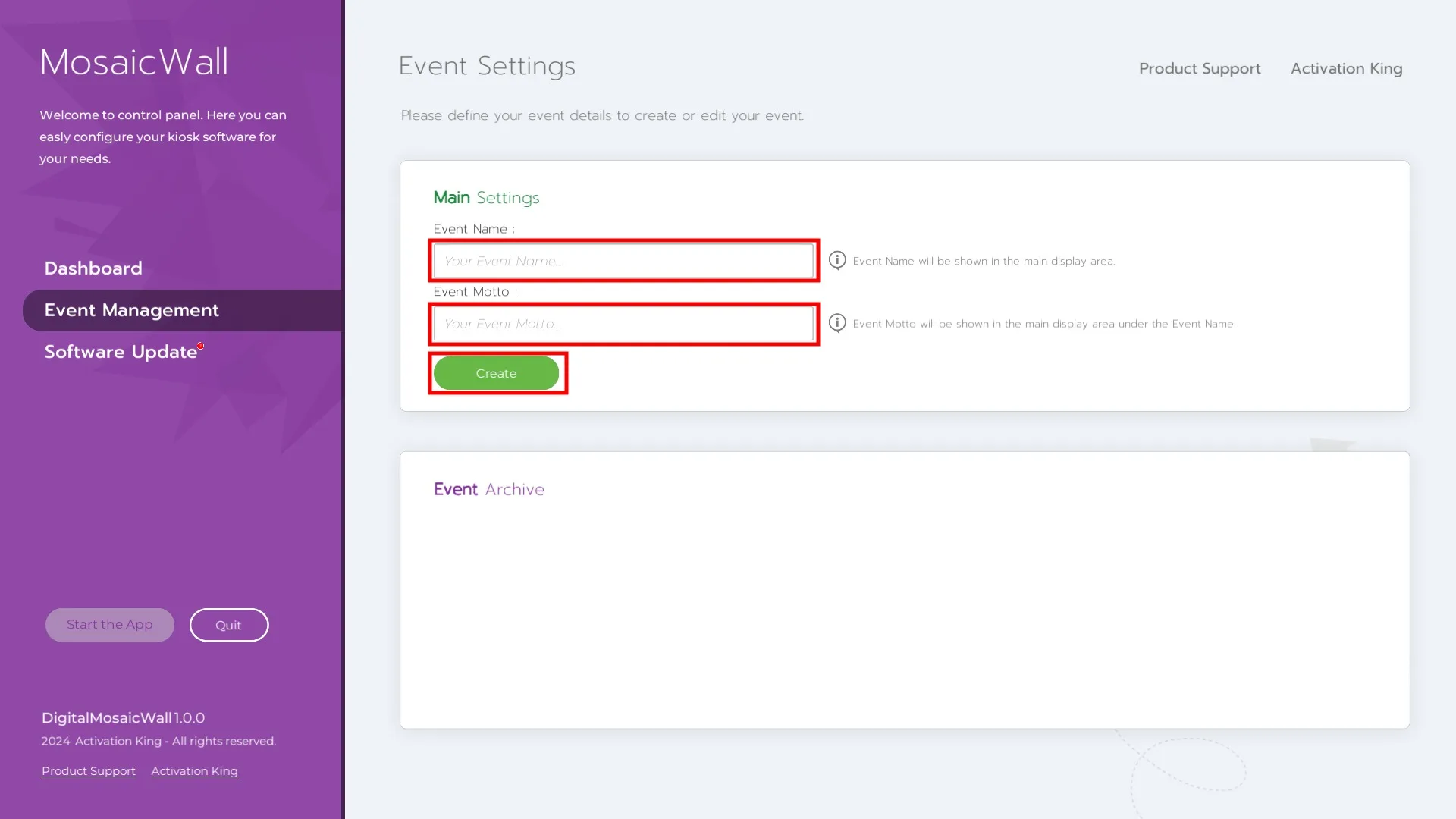
Gestion des événements est la page où vous pouvez voir vos événements existants et en créer de nouveaux.
Saisissez un nom d'événement dans le champ Nom de l'événement sous la section Paramètres principaux. Le champ Devise de l'événement est facultatif; vous pouvez le laisser vide.
Cliquez sur Créer pour générer votre premier événement.
Paramètres principaux
Après avoir créé votre événement, cliquez sur Paramètres principaux dans le panneau de gauche.
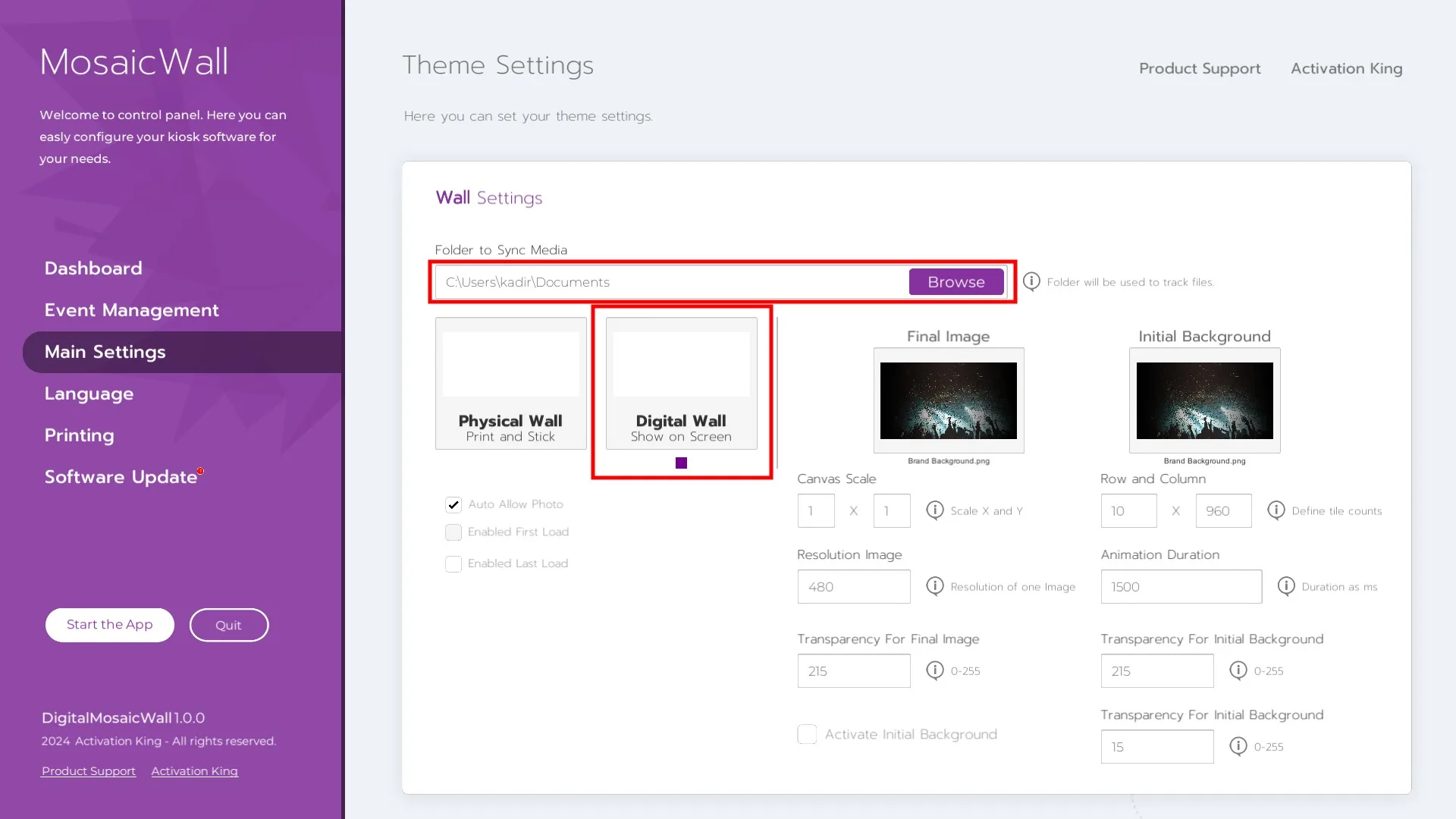
Dossier de synchronisation des médias
Cliquez sur Parcourir et sélectionnez le dossier où les photos des participants seront enregistrées. Assurez-vous ensuite que la case Mur numérique est cochée. Si elle ne l'est pas, cliquez une fois pour l'activer.
Image finale
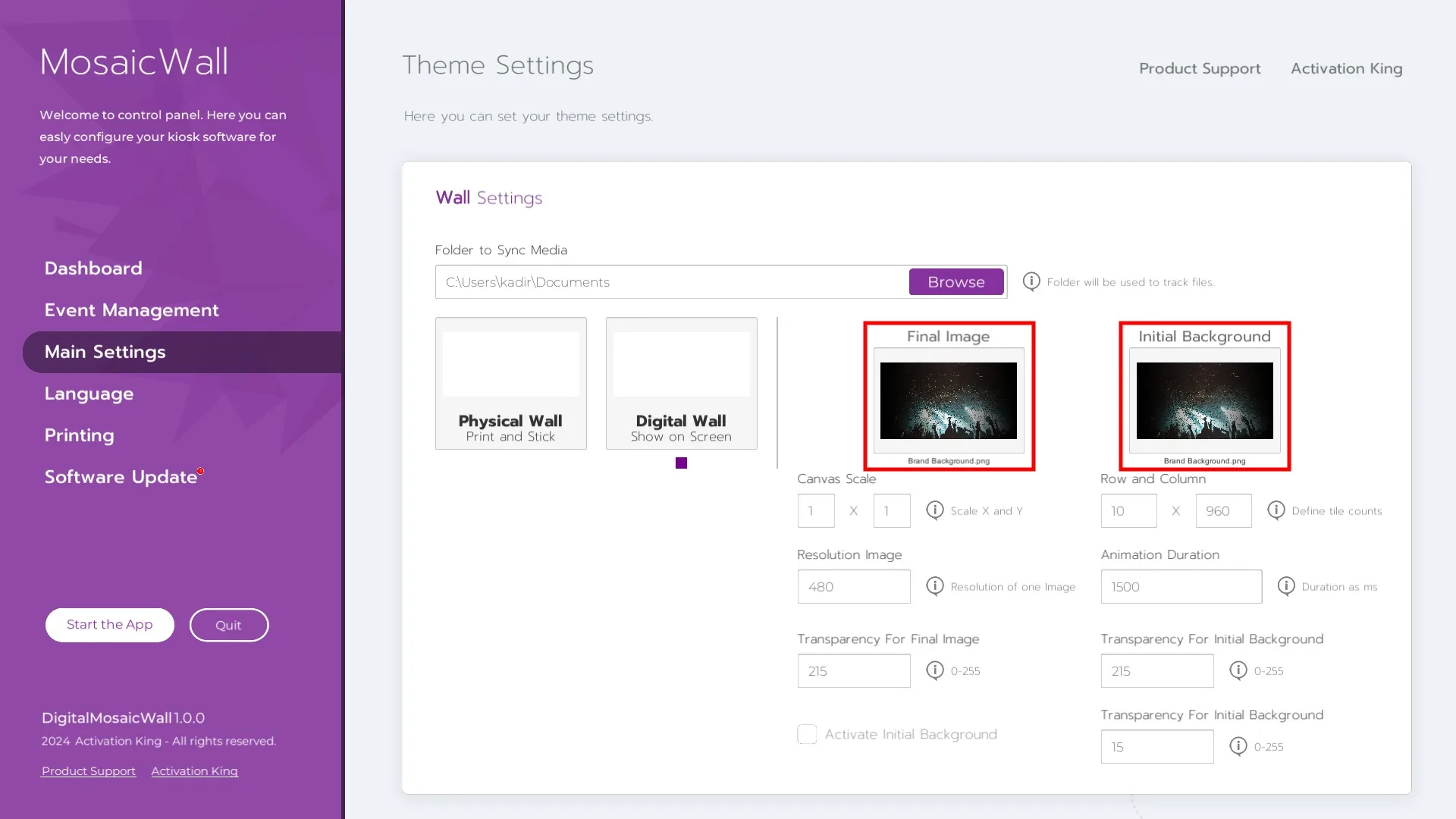
L'image finale est l'œuvre mosaïque complète que vous souhaitez révéler. Cette image apparaîtra d'abord floue sur votre Mosaic Wall. Au fur et à mesure que des photos sont ajoutées, l'image devient plus nette et est entièrement révélée lorsque la mosaïque est terminée.
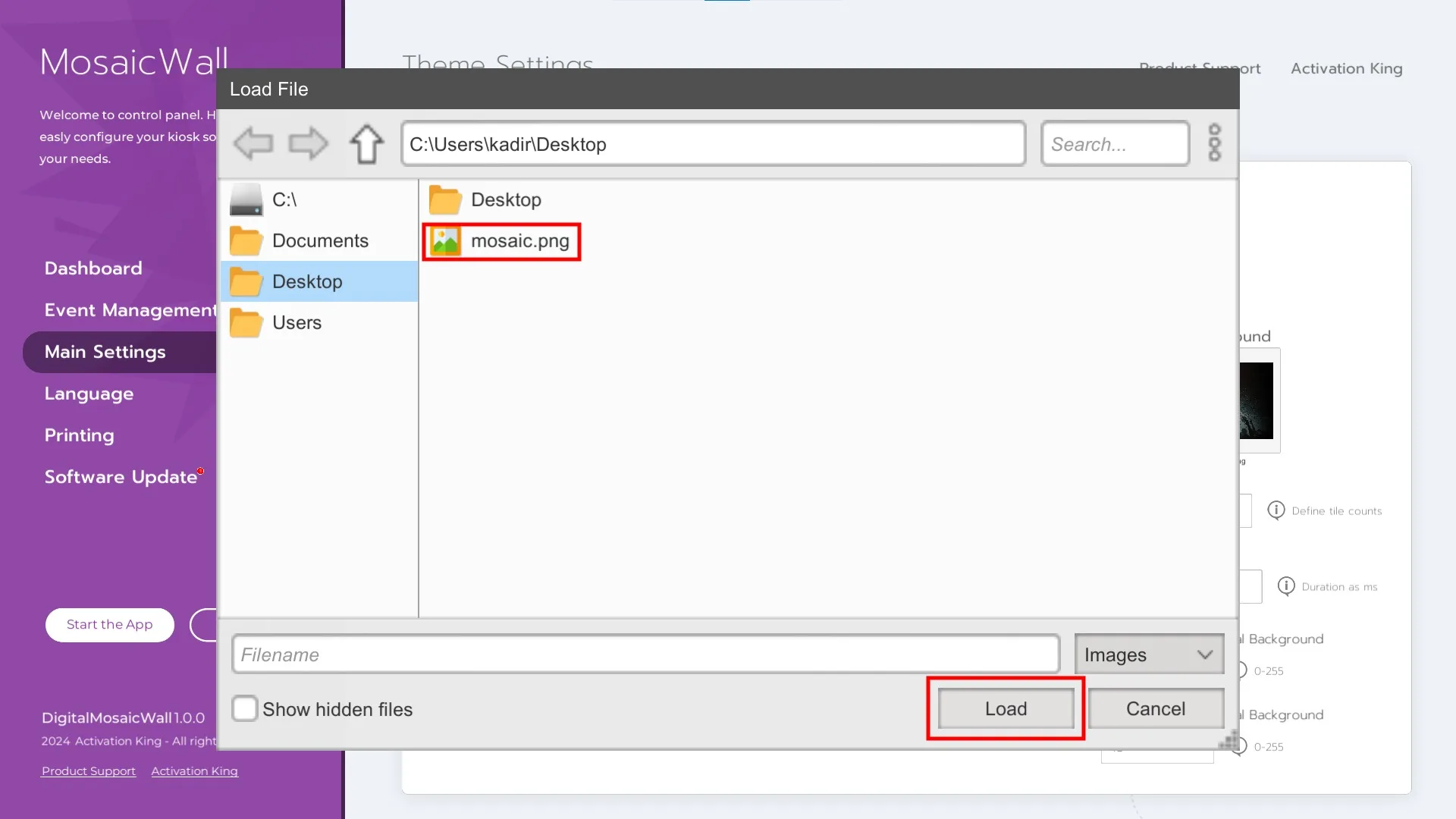
Pour télécharger votre image finale:
- Cliquez une fois sur l'image de l'espace réservé
- Sélectionnez votre image
- Cliquez sur Charger
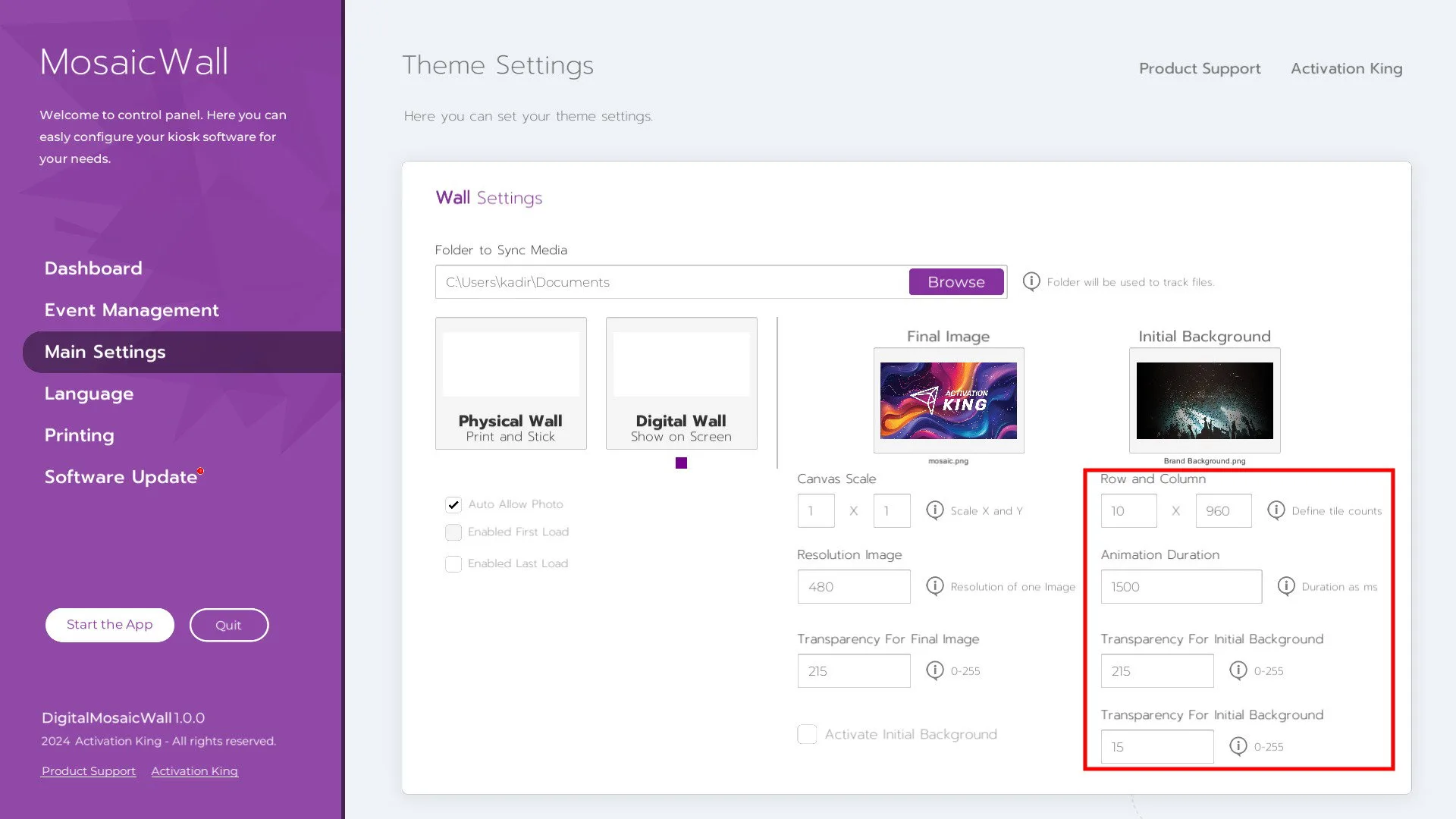
Ligne et Colonne
Cela contrôle la façon dont chaque photo de participant sera mise à l'échelle. Par exemple, entrer 10 x 10 crée des tuiles mosaïques parfaitement carrées.
Durée de l'animation
Détermine combien de temps l'image finale reste à l'écran lors de sa révélation.
Transparence pour l'arrière-plan initial
Contrôle l'opacité de l'image d'arrière-plan initial avant que l'image finale commence à apparaître.
Échelle du canevas
Définit la taille de la zone de projection pour le Mosaic Wall. Les valeurs saisies ici, avec les paramètres Ligne et Colonne, déterminent la disposition en grille carrée de la mosaïque.
Image de résolution
Affiche la résolution à laquelle les photos des participants apparaîtront dans la mosaïque. Exemple:
- Photo originale: 1080p
- Résolution de la tuile mosaïque: 480p
Comme les images sont affichées en petits carrés, 480p est suffisant et recommandé. Des valeurs plus élevées nécessitent un PC plus puissant et peuvent réduire les performances.
Transparence pour l'image finale
Contrôle l'opacité de l'image mosaïque finale complète.
Arrière-plan initial
Si vous souhaitez afficher une image d'arrière-plan initial avant que la mosaïque commence à se former, téléchargez-la ici et activez la case à cocher.
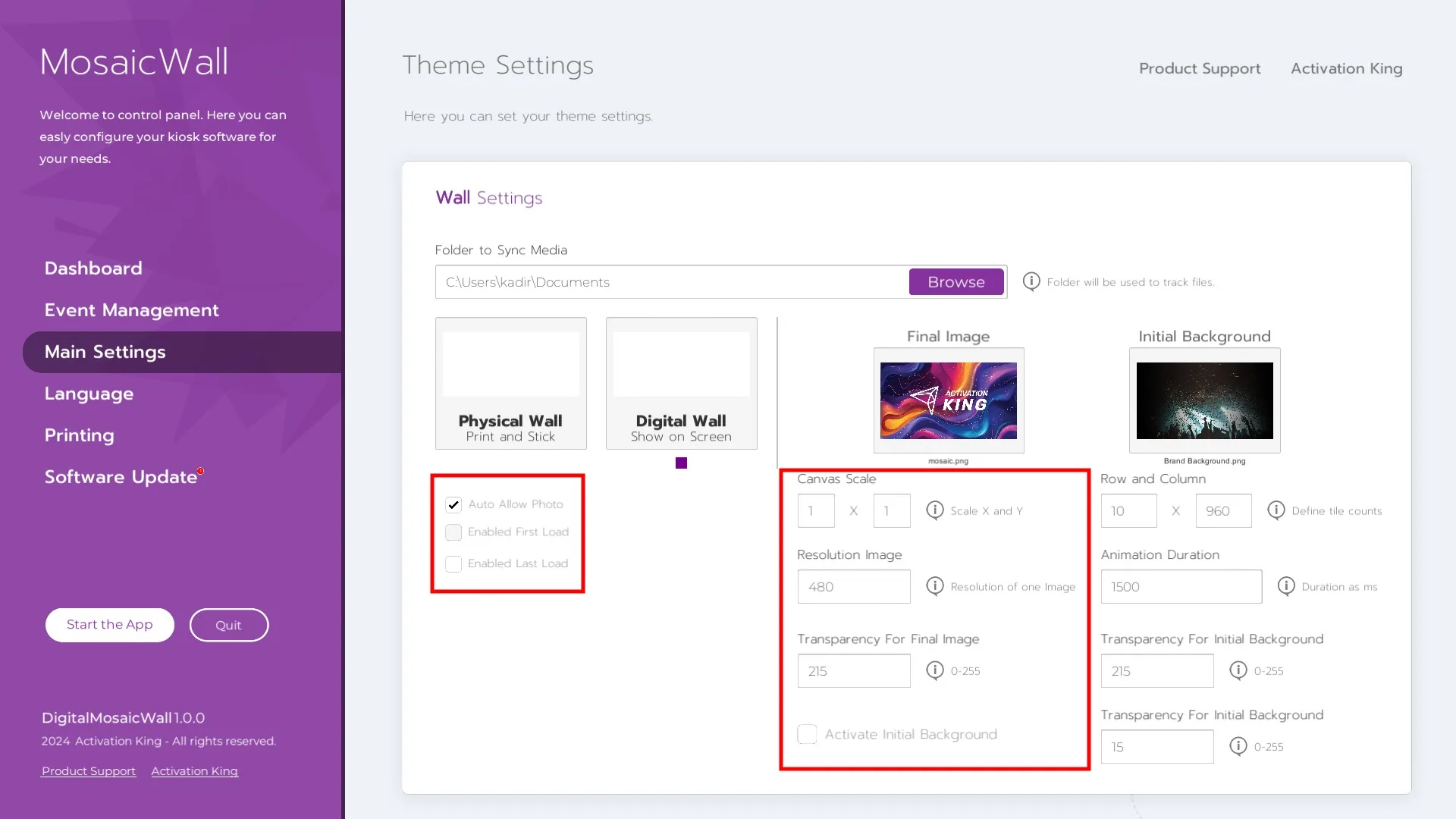
Autorisation automatique des photos
Si activé, les images dans le dossier sélectionné se chargeront automatiquement sur le Mosaic Wall. Vous pouvez également activer ou désactiver cette option plus tard dans la section Démarrer l'application.
Activer le premier chargement / Activer le dernier chargement
Si vous souhaitez qu'une zone spécifique de la mosaïque se charge en premier ou en dernier, activez ces cases à cocher. Entrez ensuite les plages de coordonnées horizontales et verticales. La zone sélectionnée se remplira en premier ou en dernier selon le paramètre.
Section Langue
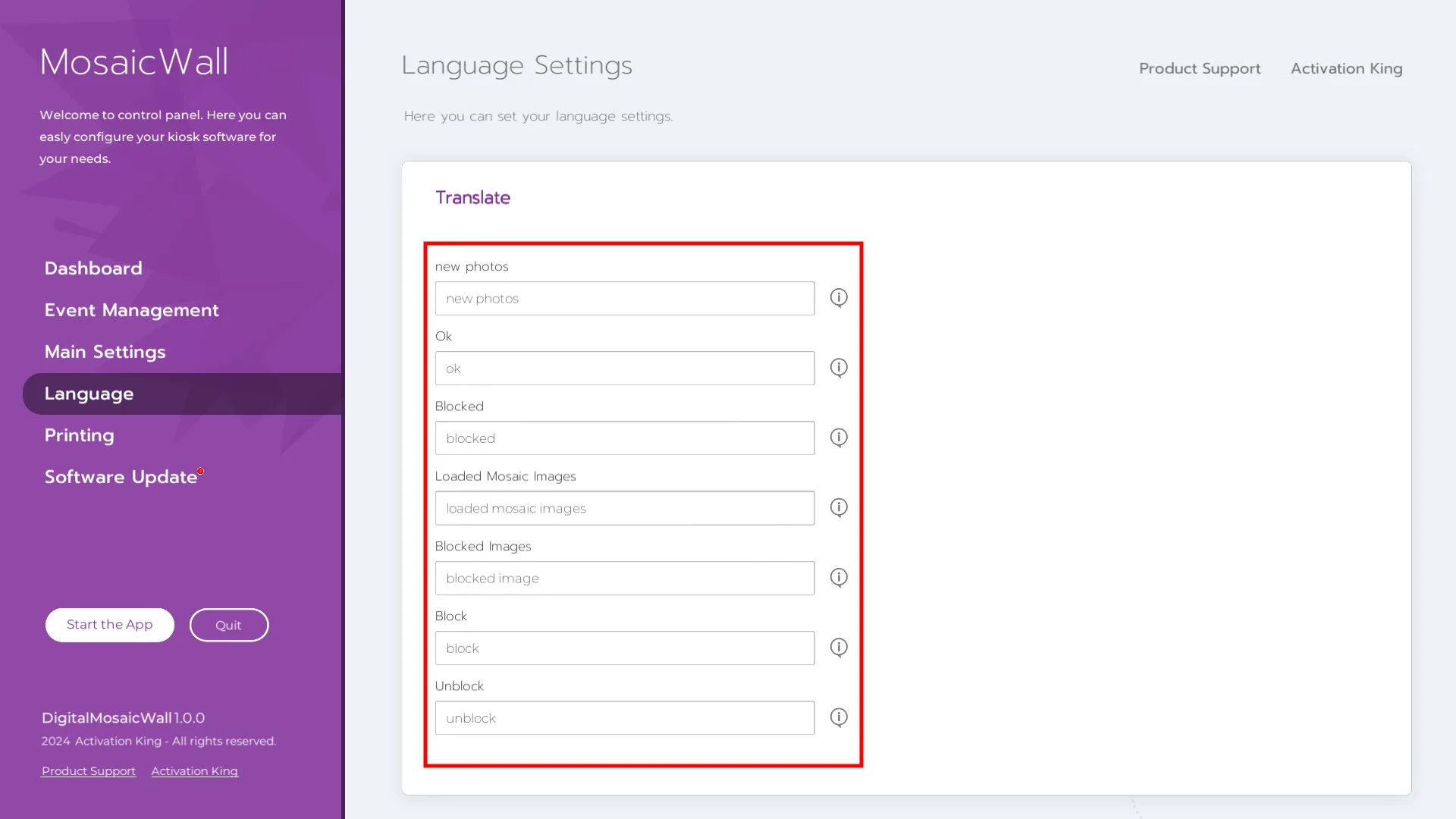
Cette section vous permet de personnaliser certaines étiquettes de texte à l'écran.
Démarrer l'application
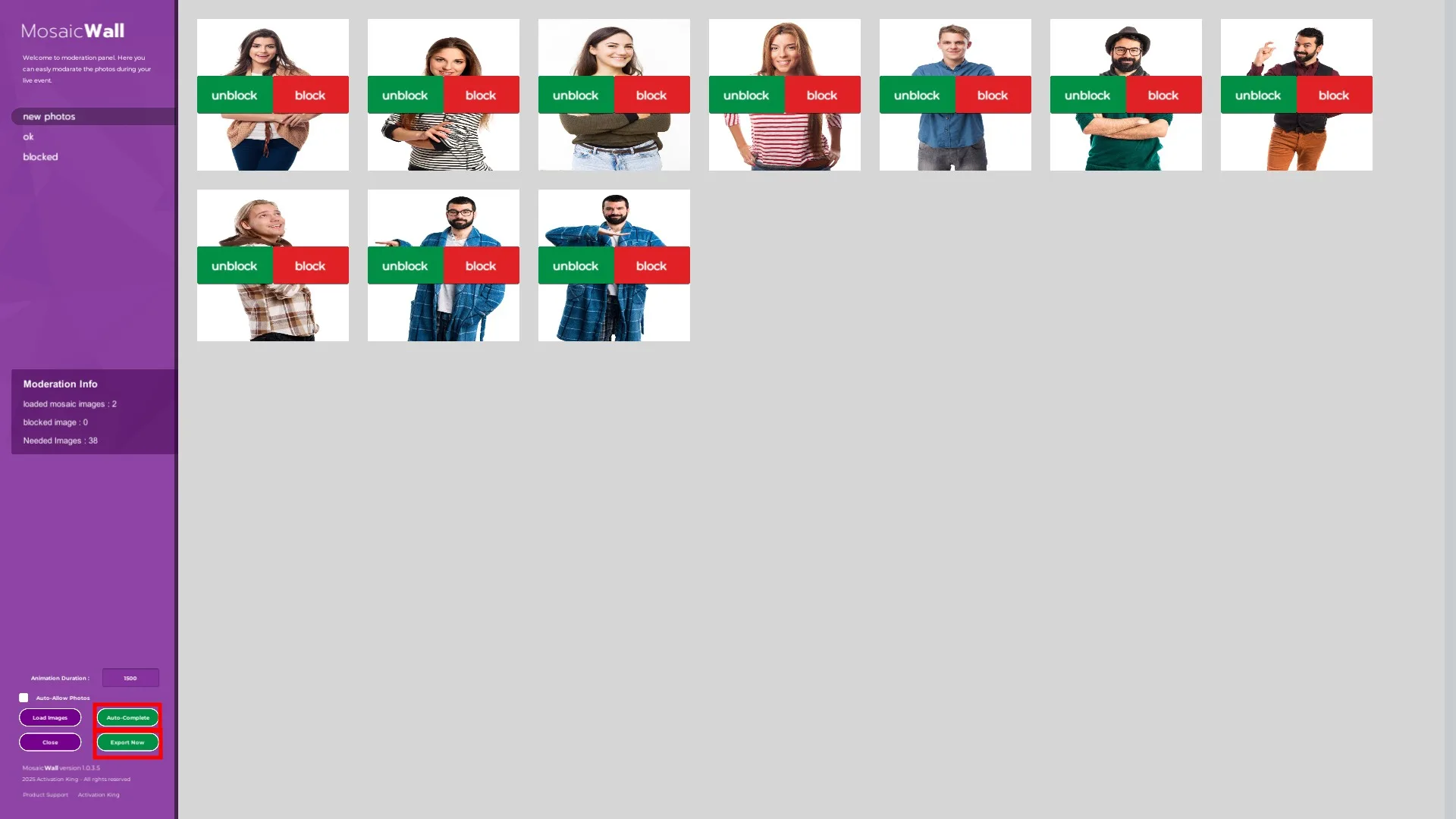
Après avoir cliqué sur Démarrer l'application, vous verrez toutes les images dans le dossier que vous avez sélectionné. Votre Mosaic Wall apparaîtra sur le deuxième écran.
Contrôles de modération
- Appuyez sur Débloquer pour envoyer une photo de participant au Mosaic Wall
- Appuyez sur Bloquer pour rejeter une photo
Vous pouvez afficher les images approuvées et les images bloquées en basculant entre les onglets dans le coin supérieur gauche.
Informations de modération
Affiche:
- Le nombre total de frames dans votre Mosaic Wall
- Combien de frames ont été remplies avec des photos
Complétion automatique
Si des photos manquent et qu'aucune photo supplémentaire ne sera prise, appuyez sur Complétion automatique. Le système générera des images de remplacement pour remplir les frames restantes.
Achèvement et rendu
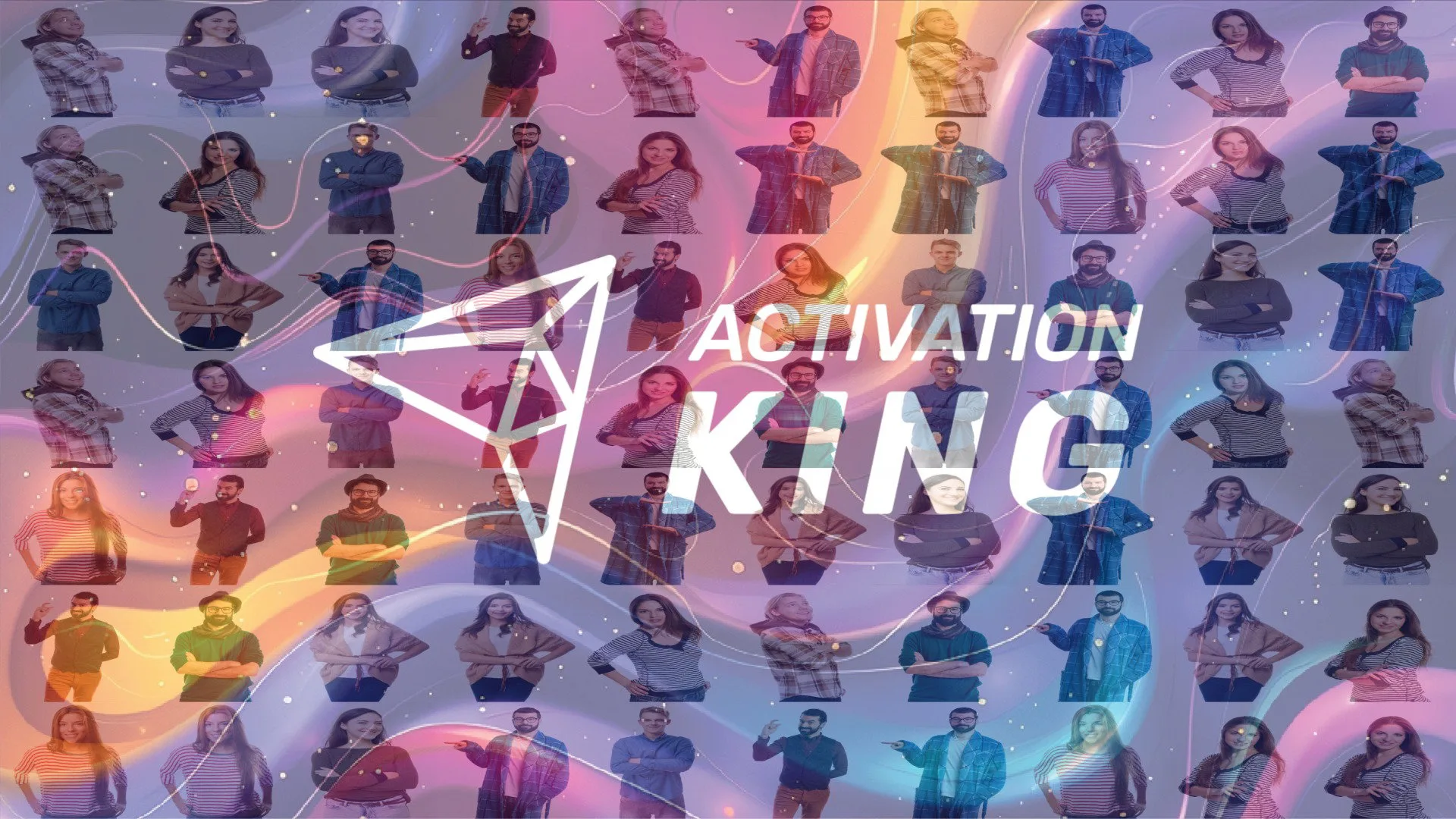
Une fois toutes les photos ajoutées, votre Mosaic Wall sera terminé. Après l'achèvement, le logiciel rend automatiquement la mosaïque finale en résolution 16K. Cela garantit que même les très grands murs mosaïques affichent les visages humains clairement et nettement.
