
AI Drawing (dessin IA) désigne des dessins numériques ou des œuvres d'art créés à l'aide de l'intelligence artificielle. L'IA génère une nouvelle image basée sur le prompt (description) ou la direction stylistique fournie par l'utilisateur.
Gestion des événements
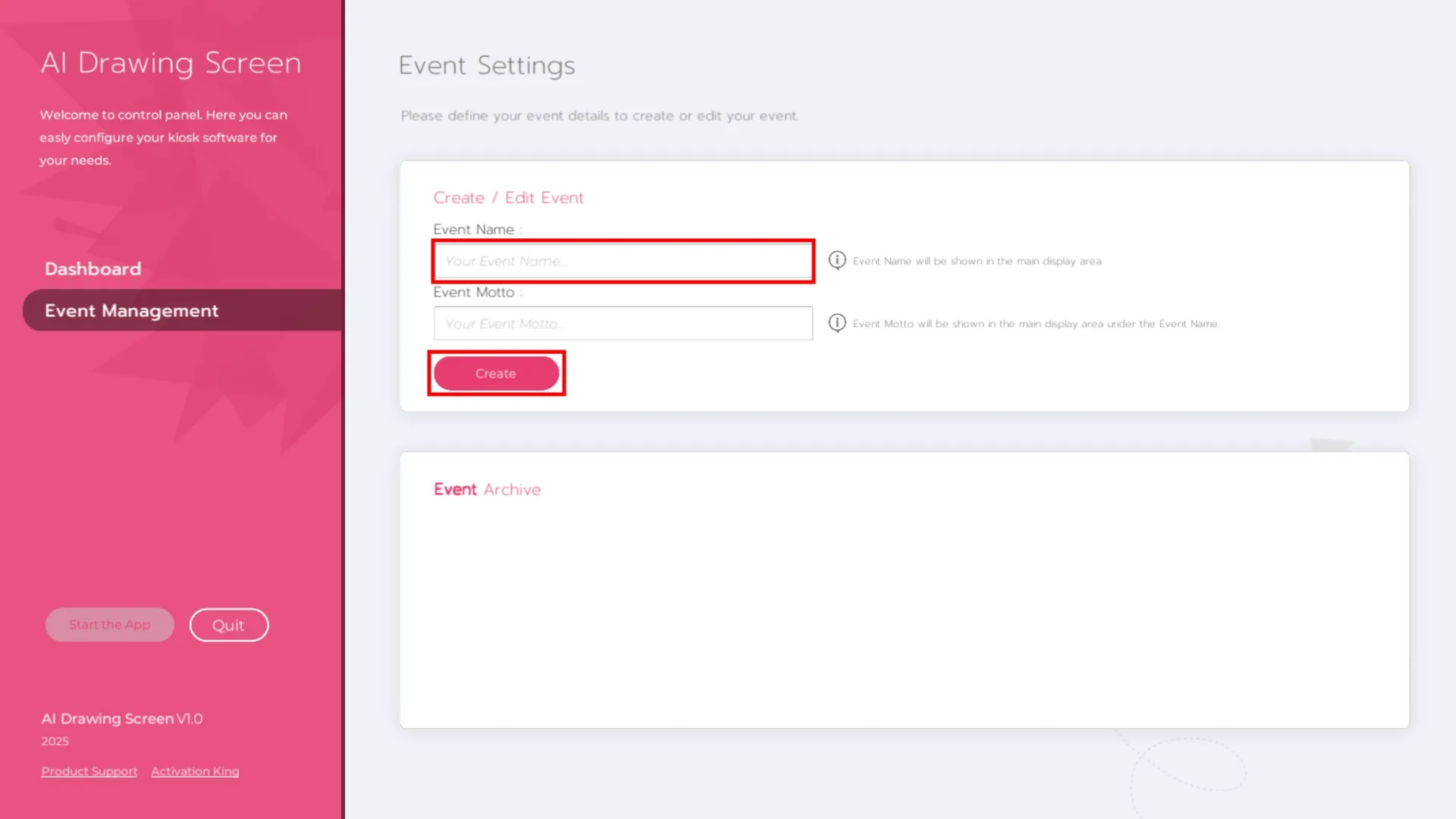
Accédez à Gestion des événements. Saisissez le nom de votre événement et cliquez sur Créer.
Paramètres principaux
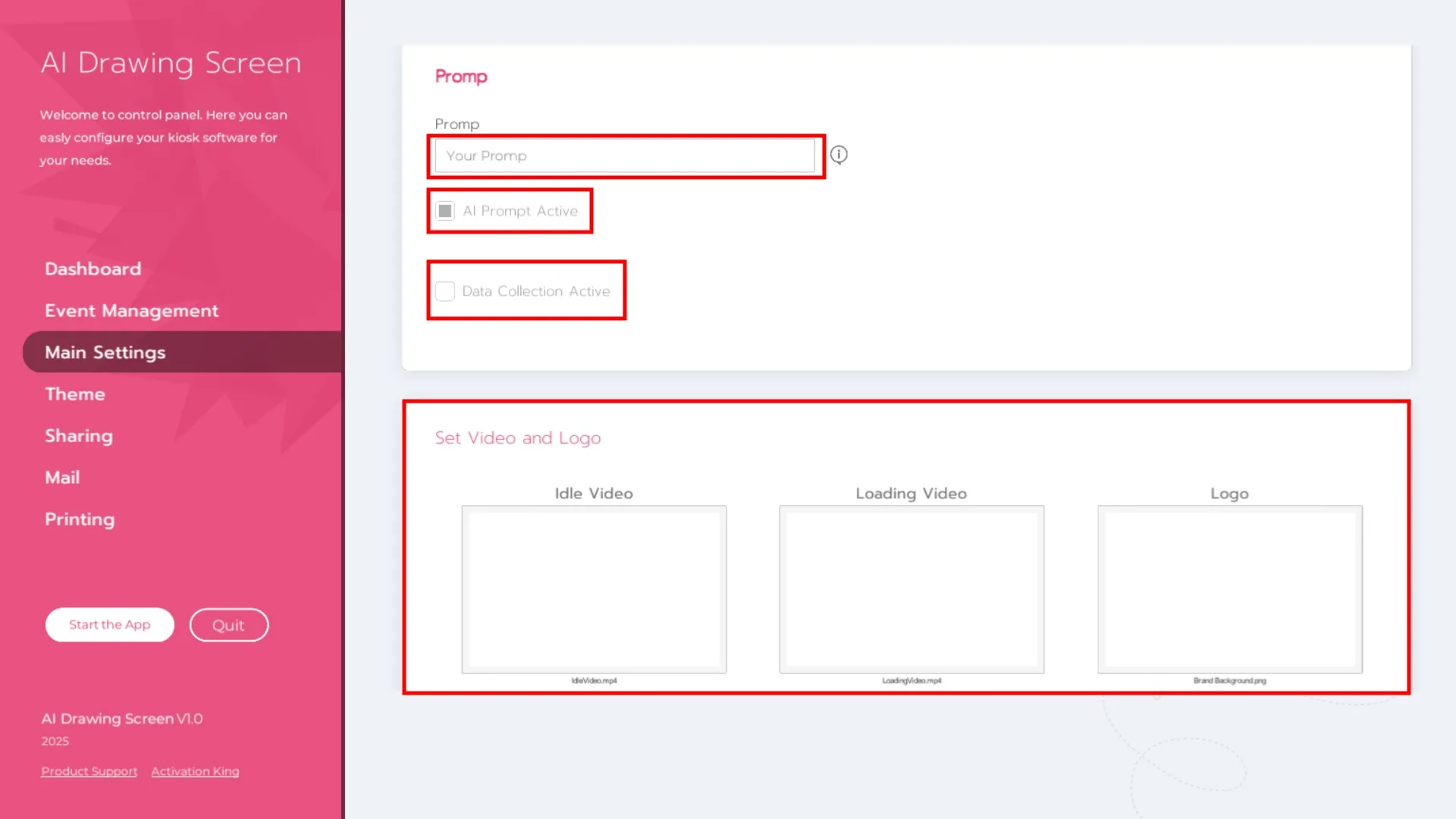
Dans la section Paramètres principaux:
Prompt
Rédigez un prompt détaillé et expressif. Pensez à:
- Le thème (ville futuriste, paysage onirique, créatures mystiques, etc.)
- L'atmosphère (brumeuse, lumineuse, sombre, vibrante)
- Le style (Van Gogh, surréalisme, cyberpunk, aquarelle, etc.)
Après avoir saisi votre prompt:
- Si AI Prompt est activé, l'IA créera des œuvres d'art en utilisant votre dessin.
- Si AI Prompt est désactivé, le dessin sera enregistré comme un dessin normal sans amélioration IA.
Collecte de données
Si activé, les utilisateurs seront invités à saisir leur nom et leur e-mail avant de commencer. Utile si vous souhaitez collecter des données d'e-mail lors de l'événement.
Définir la vidéo et le logo
Vidéo inactive: Cette vidéo est lue automatiquement à l'écran lorsqu'aucun dessin n'est en cours. Cliquez une fois sur le champ et sélectionnez votre vidéo.
Vidéo de chargement: Cette vidéo apparaît pendant que l'IA génère des œuvres d'art (après avoir appuyé sur Générer IA). Cliquez et téléchargez la vidéo de chargement.
Logo: Vous pouvez afficher votre logo de marque dans le coin supérieur gauche de l'écran de dessin. Cliquez sur le champ du logo et sélectionnez votre image.
Paramètres du thème
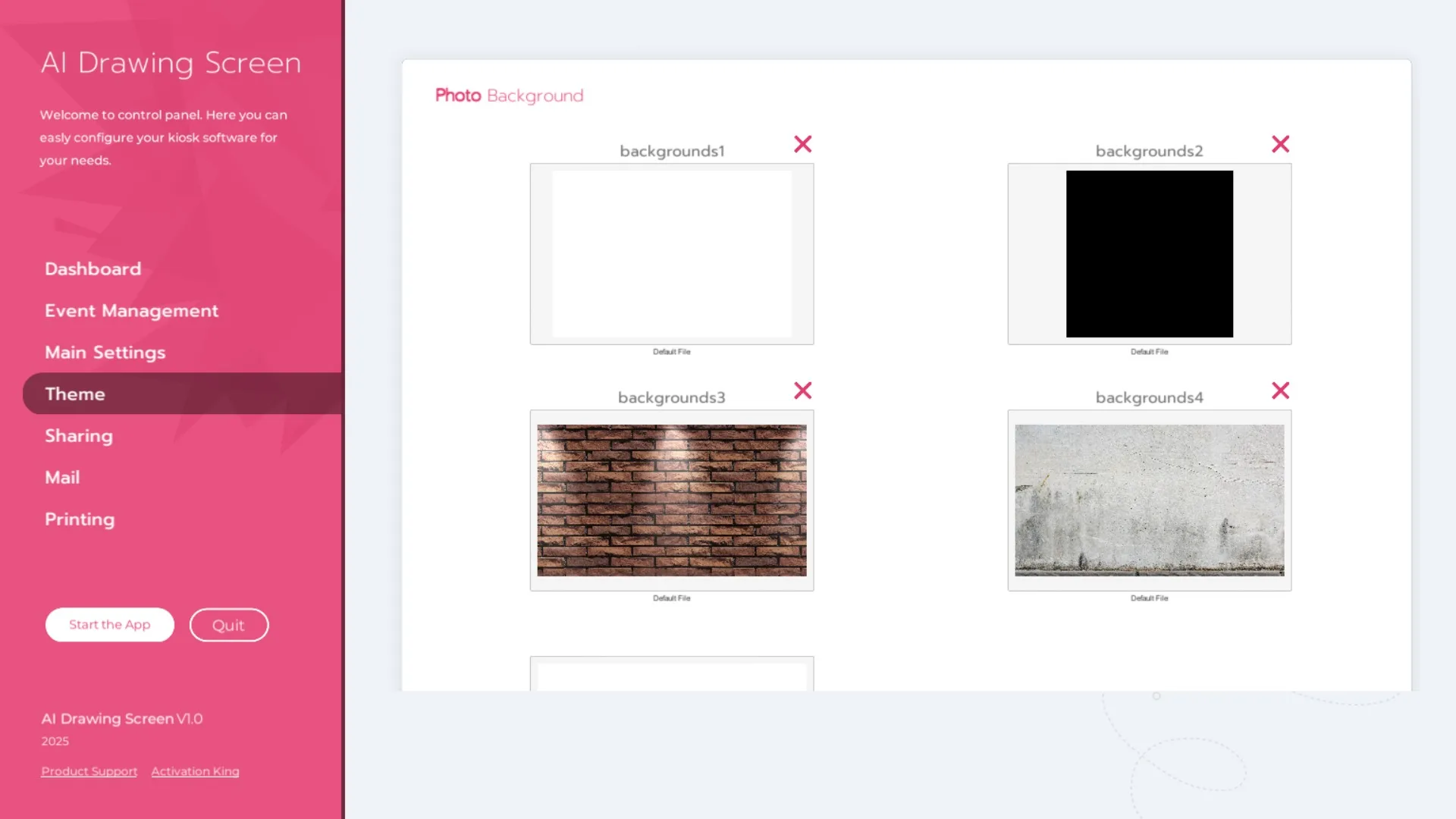
Dans cette section, vous pouvez ajouter ou supprimer des images de fond sur lesquelles les utilisateurs dessineront.
Paramètres de partage
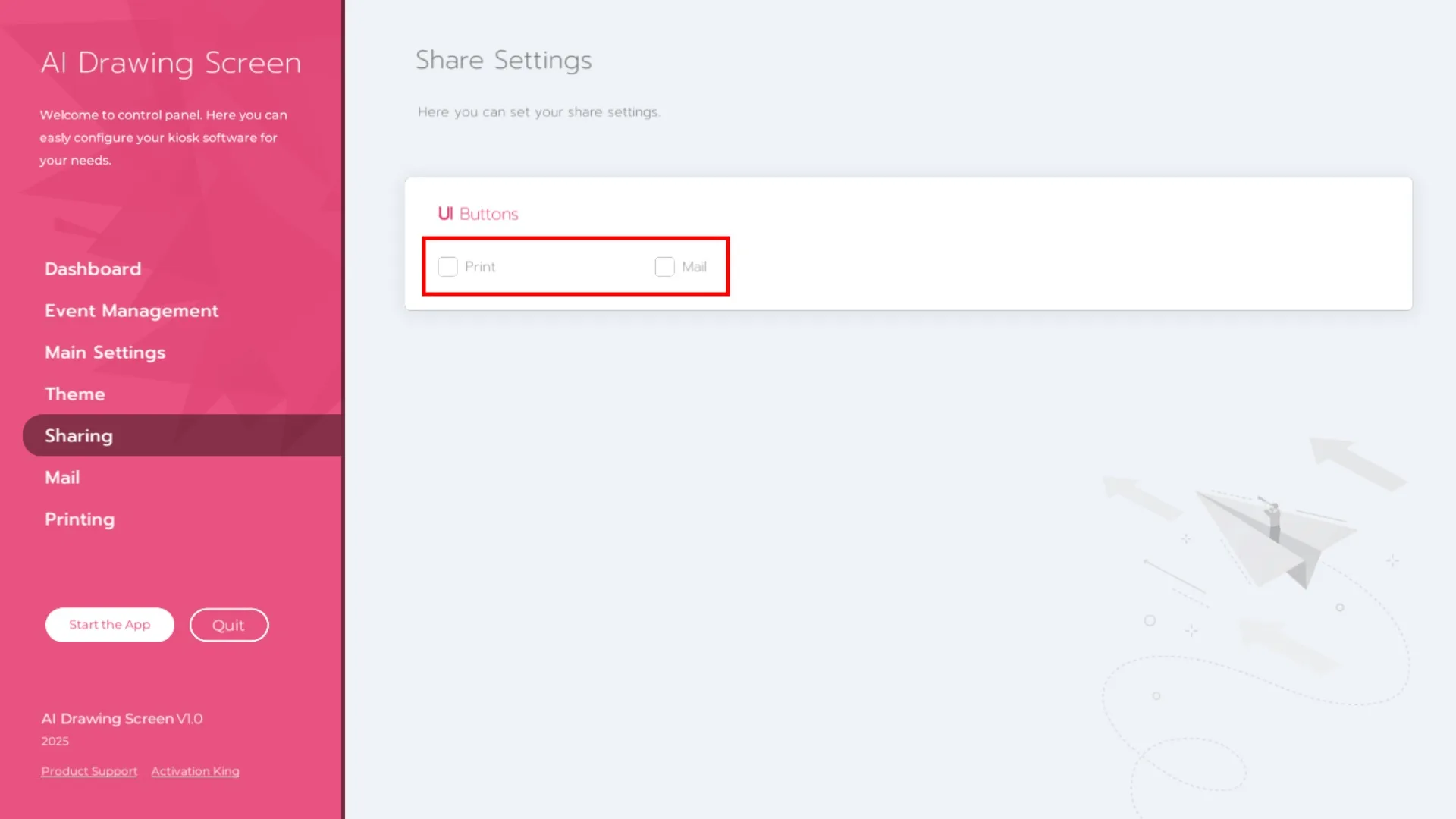
Choisissez comment l'œuvre d'art sera partagée: Imprimer ou E-mail.
Utiliser l'e-mail
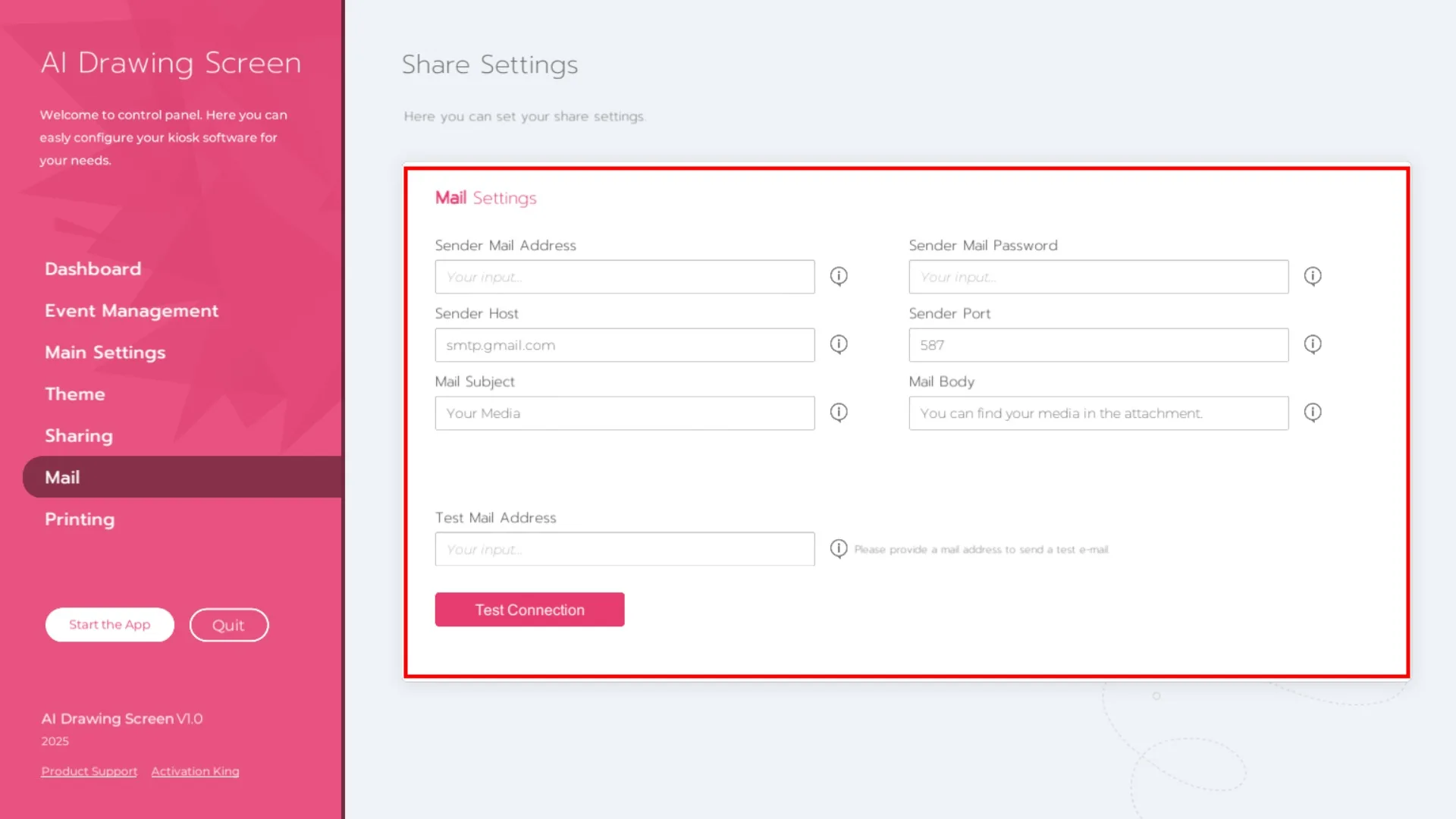
Remplissez correctement les Paramètres de messagerie.
- Adresse e-mail de l'expéditeur: Saisissez l'adresse e-mail depuis laquelle vous souhaitez envoyer.
- Mot de passe e-mail de l'expéditeur: Saisissez le mot de passe d'application pour cet e-mail (pas votre mot de passe habituel).
Par défaut, le système est configuré pour Gmail.
Si vous souhaitez utiliser Hotmail, Outlook, Yandex, etc.: saisissez le serveur SMTP et le port corrects de votre fournisseur d'e-mail.
Pour les utilisateurs Gmail
Vous devez générer un mot de passe d'application Google:
- Ouvrez votre navigateur et accédez à la page Google App Passwords.
- Générez un nouveau mot de passe d'application.
- Saisissez ce mot de passe dans Mot de passe e-mail de l'expéditeur (pas votre mot de passe de connexion Gmail).
Avec Gmail, vous n'avez pas besoin de changer le serveur SMTP ou le port.
Personnalisation des e-mails
- Objet: Personnalisez la ligne d'objet de l'e-mail.
- Corps: Modifiez le texte du message e-mail.
Après avoir rempli tous les champs, saisissez une adresse e-mail de test dans Adresse e-mail du destinataire et cliquez sur Envoyer un e-mail de test pour confirmer que vos paramètres sont corrects.
Utiliser l'impression
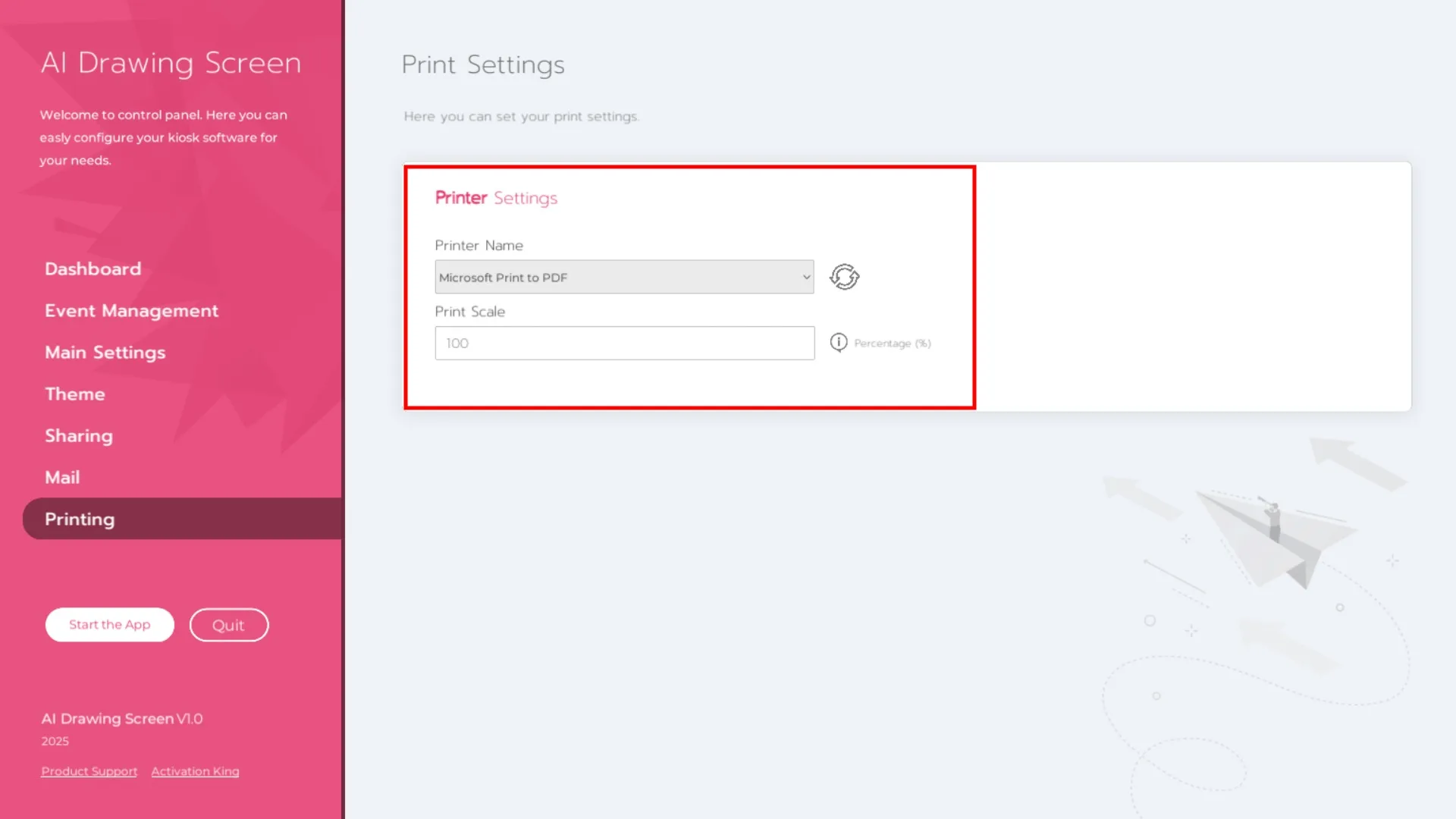
Accédez aux Paramètres d'impression.
- Sélectionnez votre imprimante dans Nom de l'imprimante.
- Si l'image imprimée est coupée ou mal alignée, réduisez la valeur dans Échelle d'impression.
Démarrer l'application
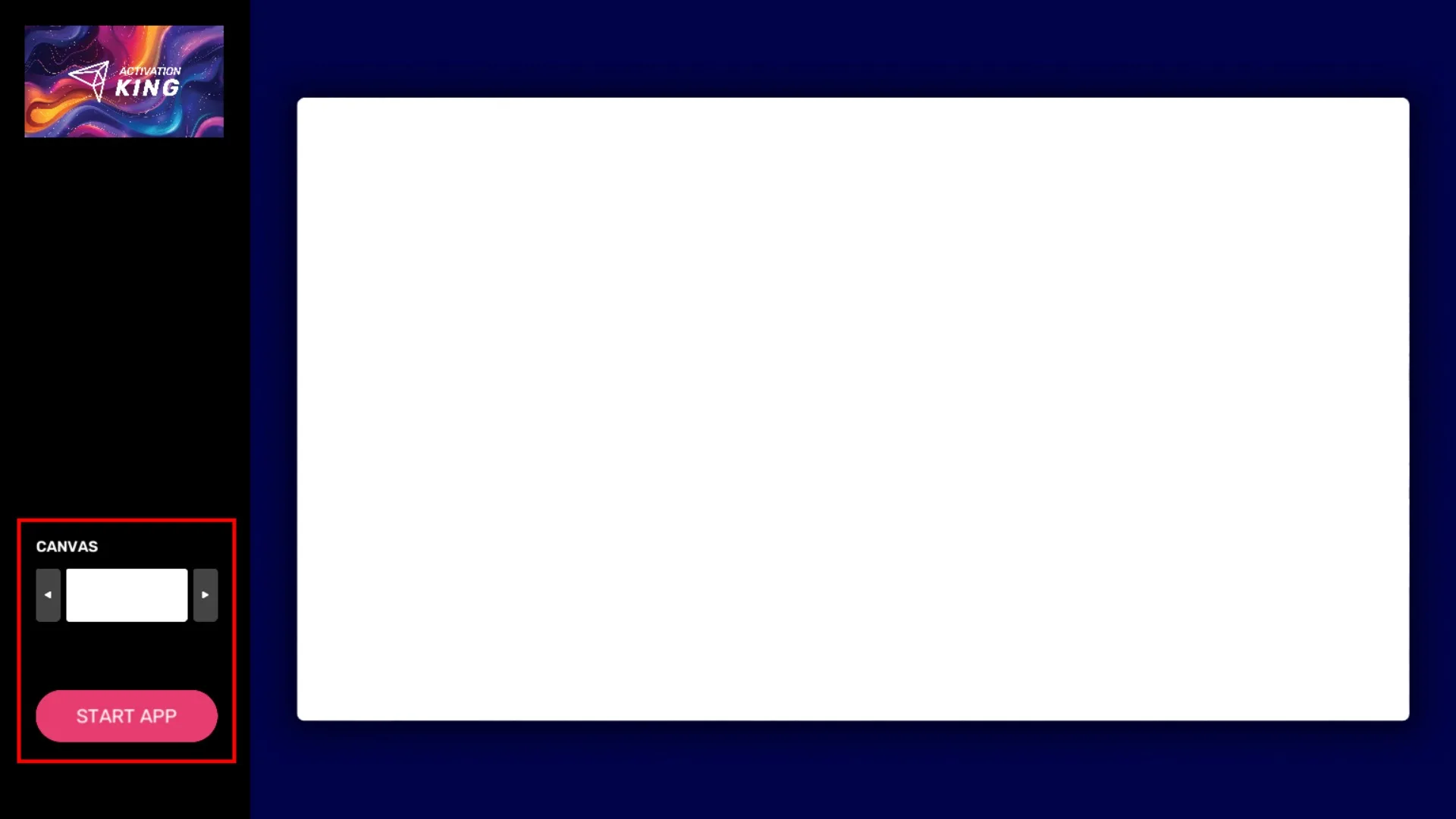
Cliquez sur Démarrer l'application. Sur le canevas:
- Sélectionnez votre image de fond.
- Cliquez sur Démarrer l'app pour commencer à dessiner.
Outils de dessin
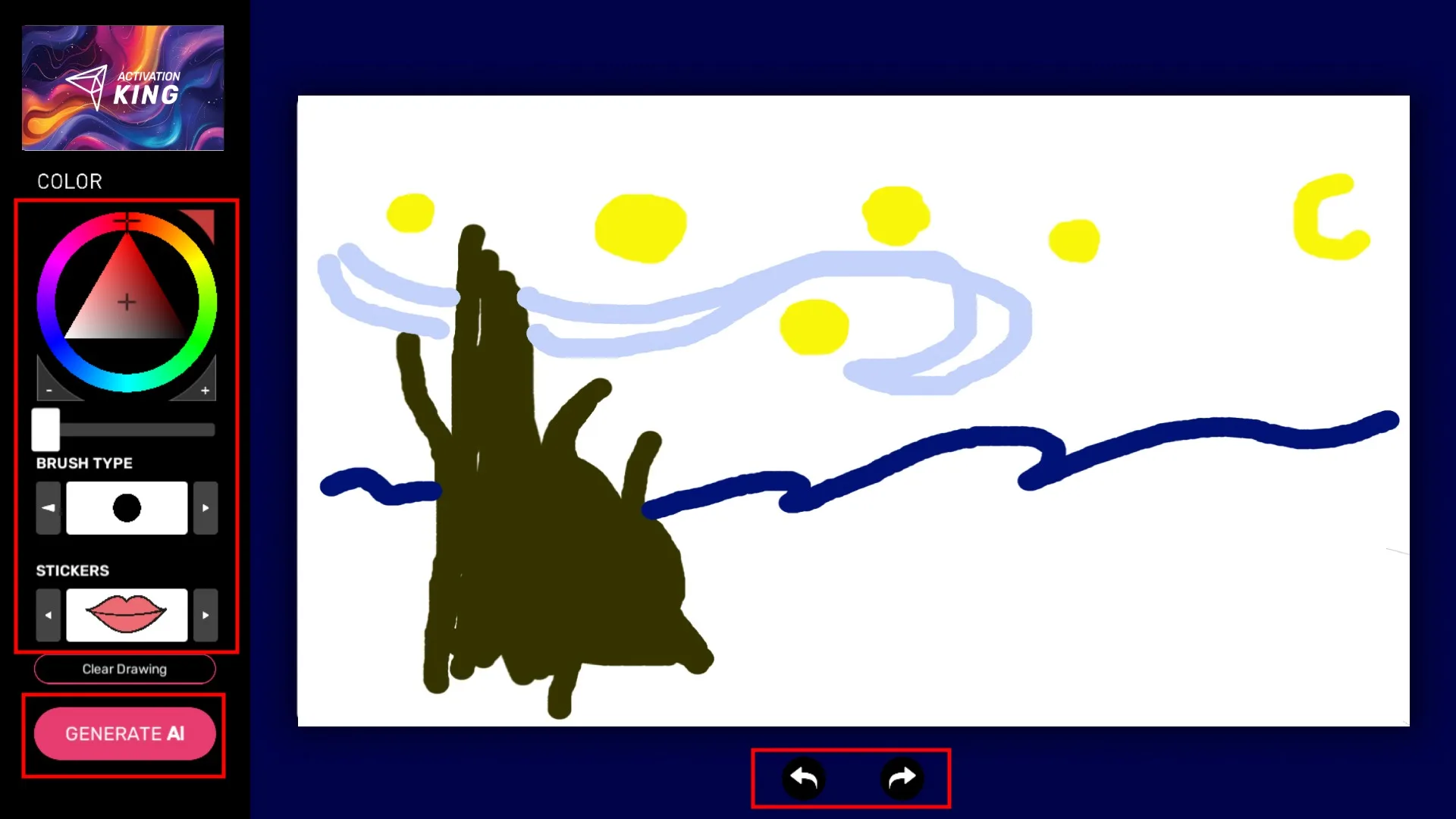
- Couleur: Choisissez la couleur de votre pinceau.
- Type de pinceau: Sélectionnez différents styles de pinceau.
- Autocollants: Ajoutez des autocollants à l'œuvre d'art.
- Utilisez les flèches Annuler/Rétablir sous le canevas pour corriger les erreurs.
Générer IA
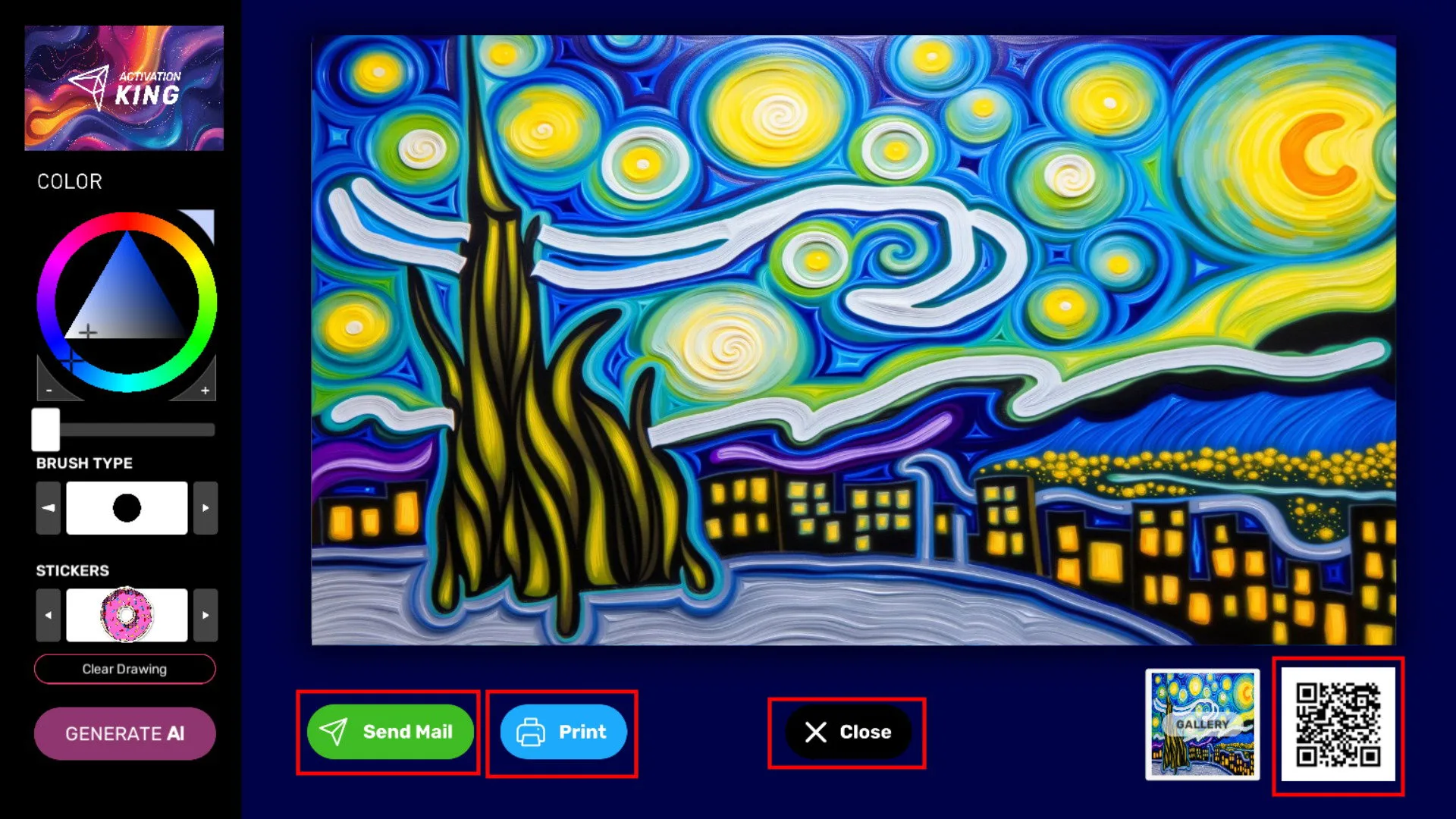
Après avoir terminé votre dessin, cliquez sur Générer IA. En quelques secondes, l'IA transforme votre dessin en une œuvre d'art soignée.
Options de partage
- Envoyer un e-mail: Envoyez l'œuvre d'art par e-mail.
- Imprimer: Imprimez l'image finale.
- QR Code: Les utilisateurs peuvent instantanément sauvegarder l'image sur leur appareil en scannant le QR code.
Cliquez sur Fermer pour revenir à l'écran de dessin et commencer une nouvelle œuvre d'art.
