
Gestión de Eventos
Para usar el software Mosaic Wall, necesitará dos pantallas:
- Pantalla 1: La pantalla de moderación donde gestiona y sube imágenes de participantes
- Pantalla 2: La pantalla de visualización del Mosaic Wall
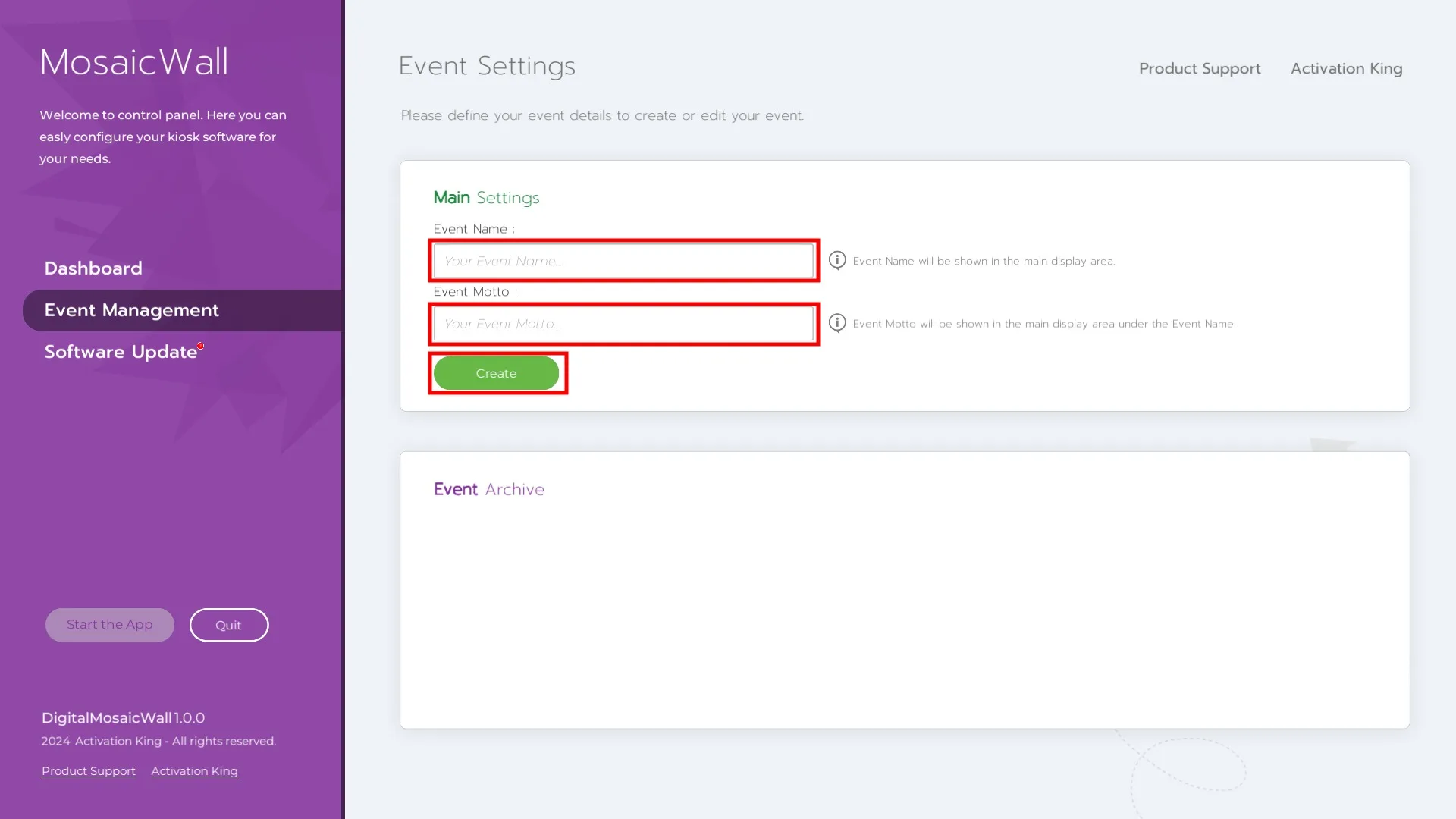
Gestión de Eventos es la página donde puede ver sus eventos existentes y crear nuevos.
Ingrese un nombre de evento en el campo Nombre del evento bajo la sección Configuración principal. El campo Lema del evento es opcional; puede dejarlo en blanco.
Haga clic en Crear para generar su primer evento.
Configuración Principal
Después de crear su evento, haga clic en Configuración principal en el panel izquierdo.
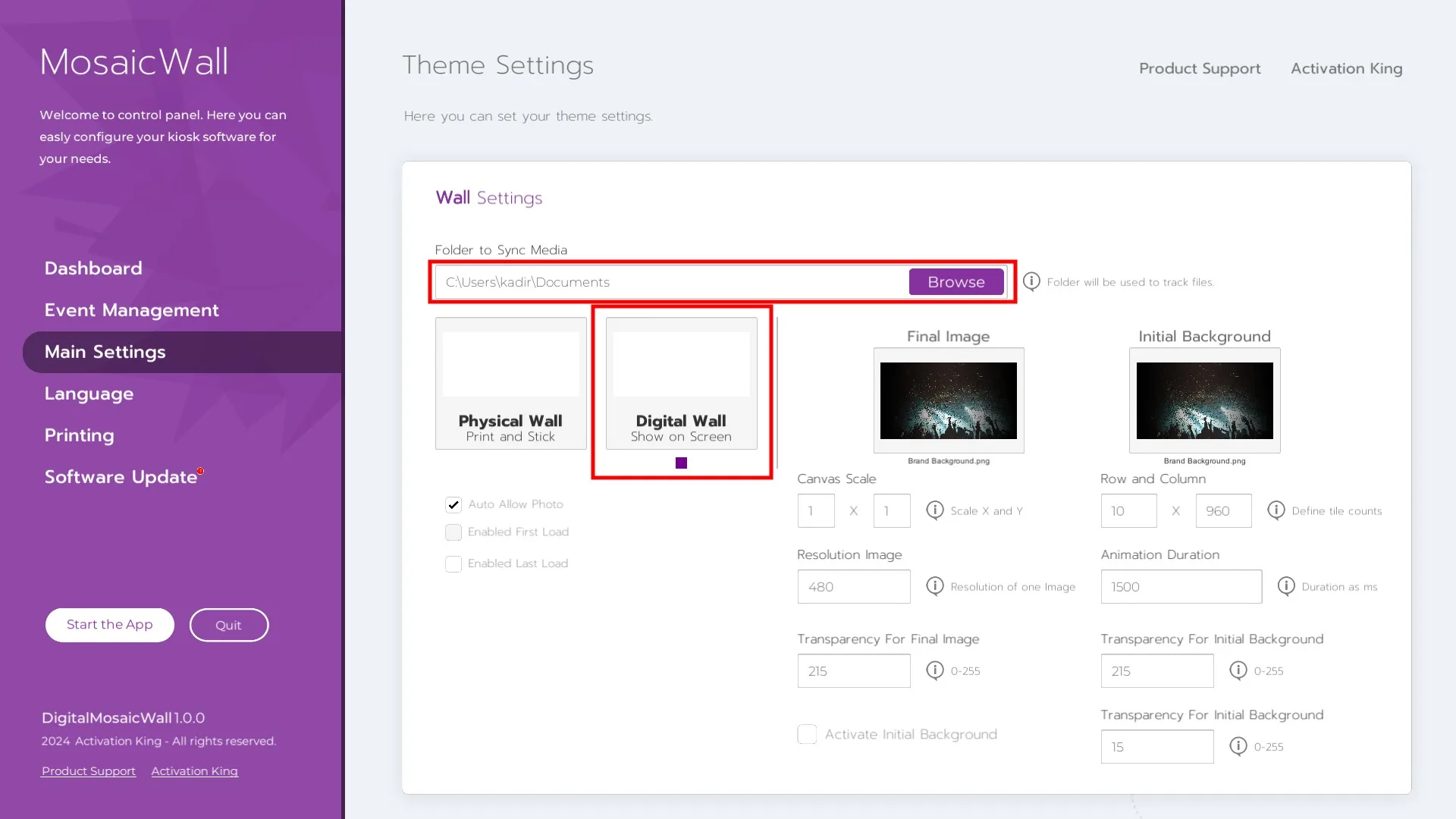
Carpeta para sincronizar medios
Haga clic en Examinar y seleccione la carpeta donde se guardarán las fotos de los participantes. Luego asegúrese de que la casilla Pared digital esté seleccionada. Si no lo está, haga clic una vez para habilitarla.
Imagen Final
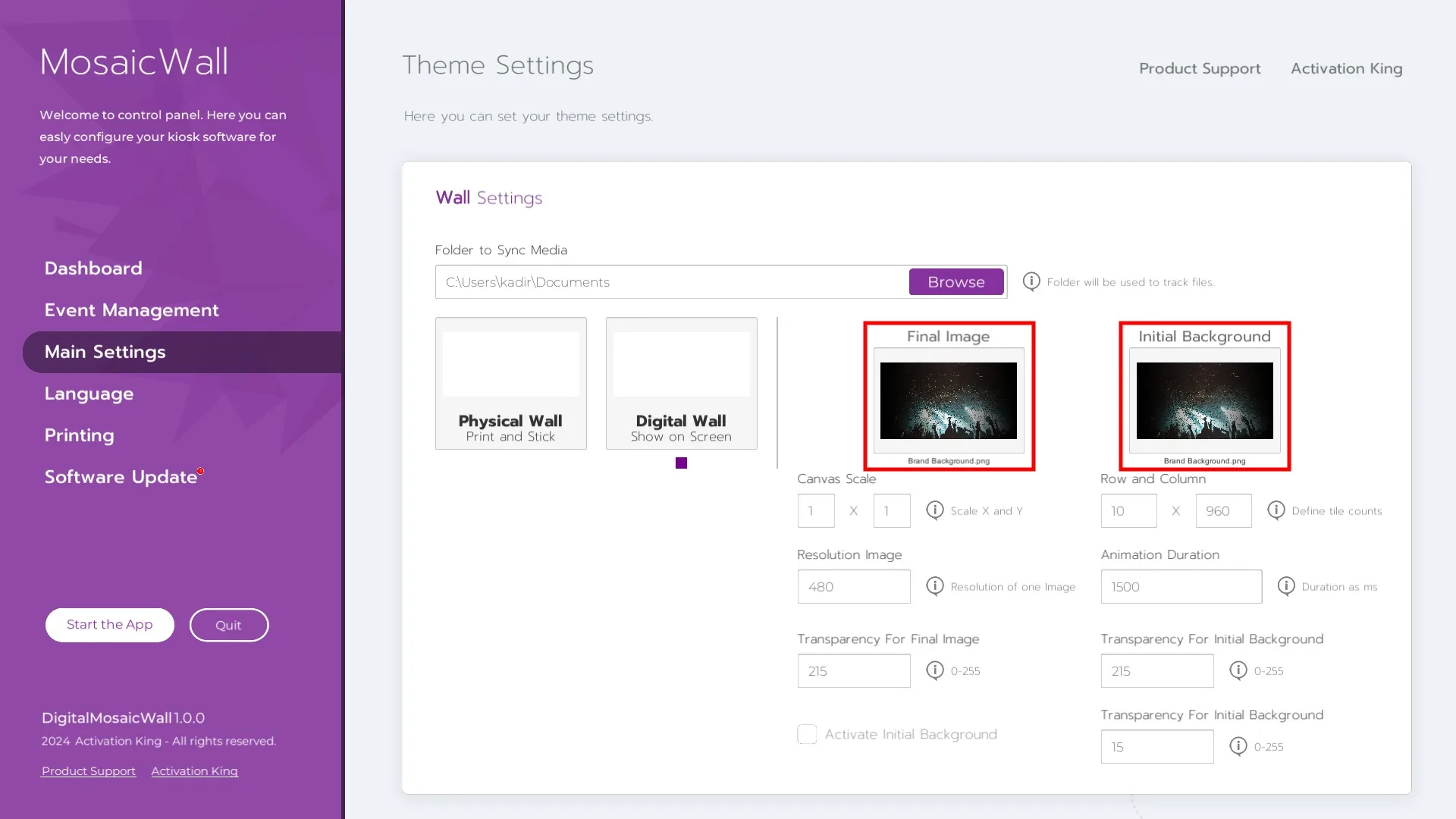
La Imagen final es la obra de arte mosaico completada que desea revelar. Esta imagen aparecerá inicialmente borrosa en su Mosaic Wall. A medida que se agregan fotos, la imagen se vuelve más clara y se revela completamente cuando el mosaico está completo.
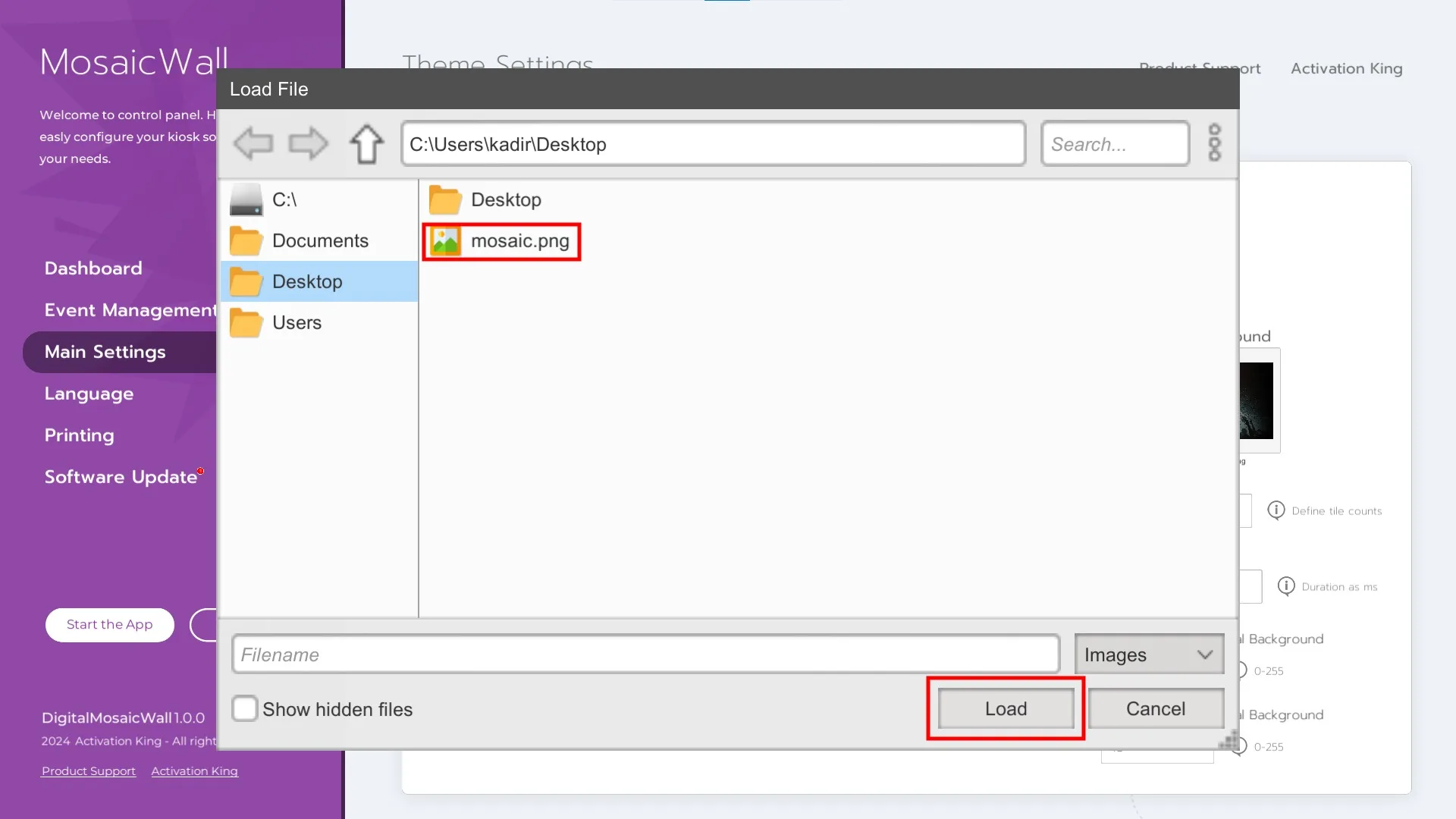
Para cargar su imagen final:
- Haga clic una vez en la imagen de marcador de posición
- Seleccione su imagen
- Haga clic en Cargar
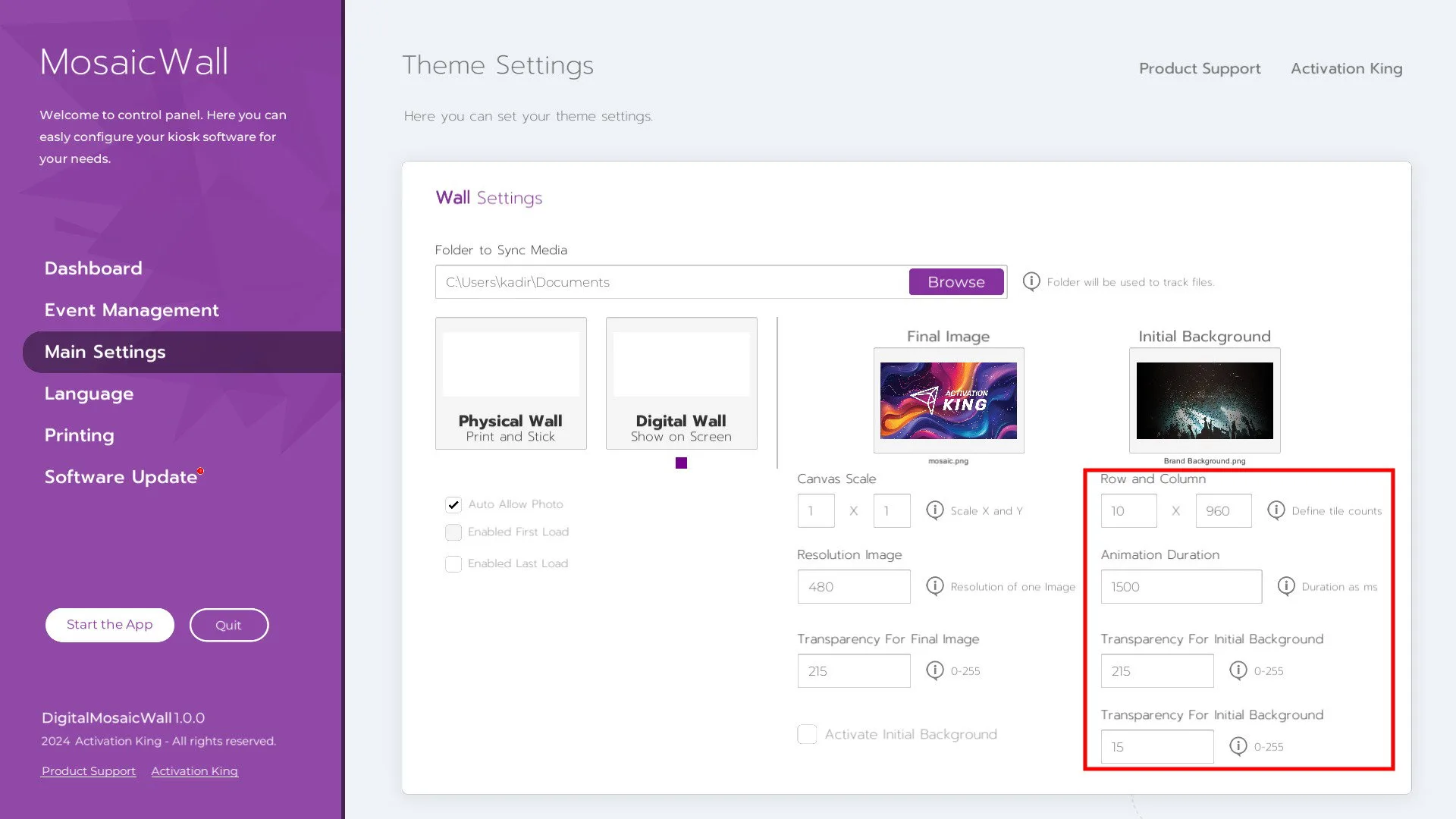
Fila y Columna
Esto controla cómo se escalará cada foto del participante. Por ejemplo, ingresar 10 x 10 crea mosaicos perfectamente cuadrados.
Duración de la Animación
Determina cuánto tiempo permanece la imagen final en la pantalla cuando se revela.
Transparencia para el Fondo Inicial
Controla la opacidad de la imagen de fondo inicial antes de que comience a aparecer la imagen final.
Escala del Lienzo
Define el tamaño del área de proyección para el Mosaic Wall. Los valores ingresados aquí, junto con la configuración de Fila y Columna, determinan el diseño de cuadrícula cuadrada del mosaico.
Imagen de Resolución
Muestra la resolución a la que aparecerán las fotos de los participantes en el mosaico. Ejemplo:
- Foto original: 1080p
- Resolución de la pieza de mosaico: 480p
Como las imágenes se muestran en cuadrados pequeños, 480p es suficiente y recomendado. Los valores más altos requieren un PC más potente y pueden reducir el rendimiento.
Transparencia para Imagen Final
Controla la opacidad de la imagen mosaico final completada.
Fondo Inicial
Si desea mostrar una imagen de fondo inicial antes de que comience a formarse el mosaico, cárguela aquí y habilite la casilla de verificación.
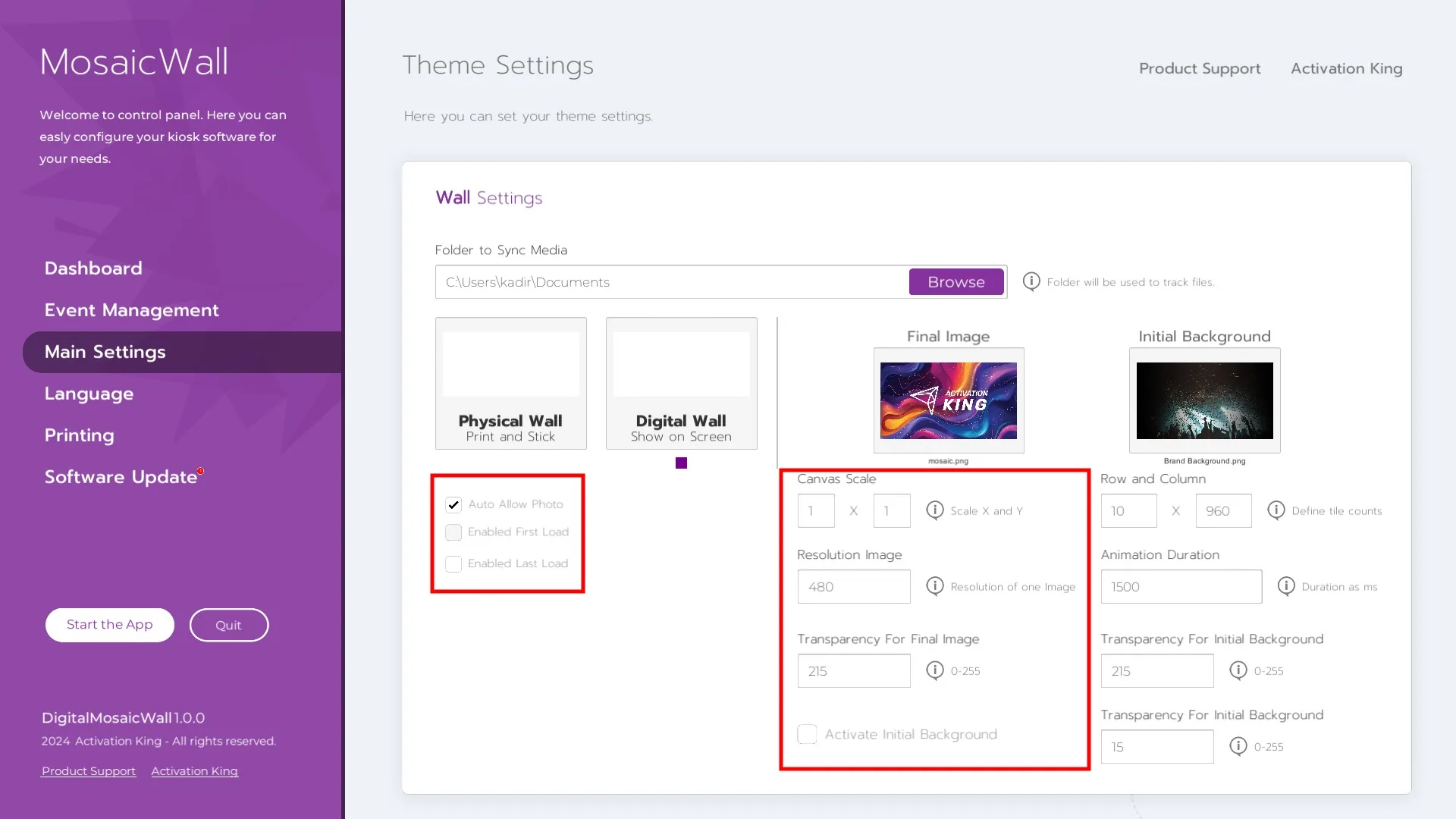
Permitir Foto Automáticamente
Si está habilitado, las imágenes dentro de la carpeta seleccionada se cargarán automáticamente en el Mosaic Wall. También puede activar o desactivar esta opción más tarde en la sección Iniciar la aplicación.
Habilitar primera carga / Habilitar última carga
Si desea que un área específica del mosaico se cargue primero o último, habilite estas casillas de verificación. Luego ingrese los rangos de coordenadas horizontales y verticales. El área seleccionada se llenará primero o último según la configuración.
Sección de Idioma
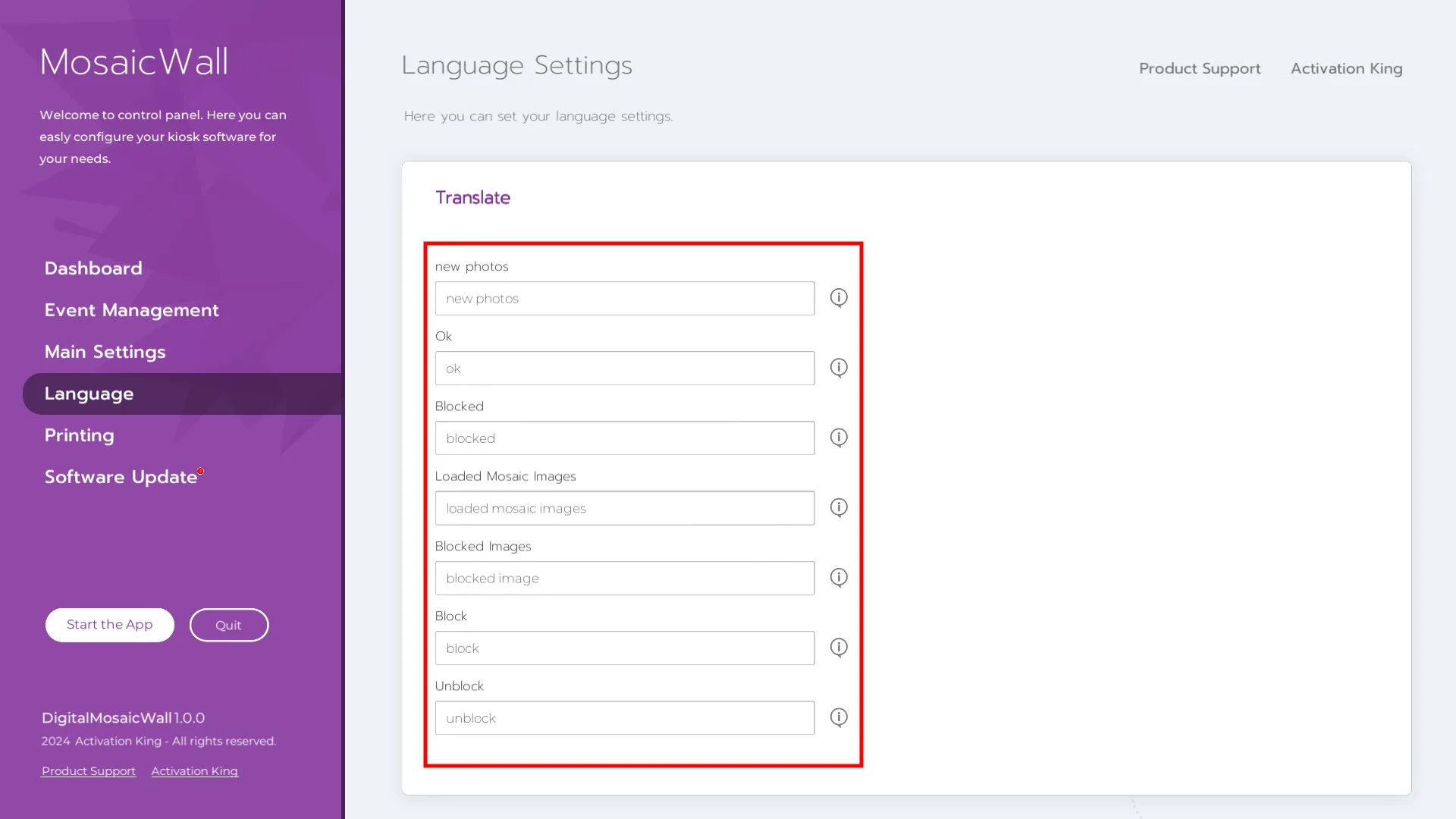
Esta sección le permite personalizar ciertas etiquetas de texto en pantalla.
Iniciar la Aplicación
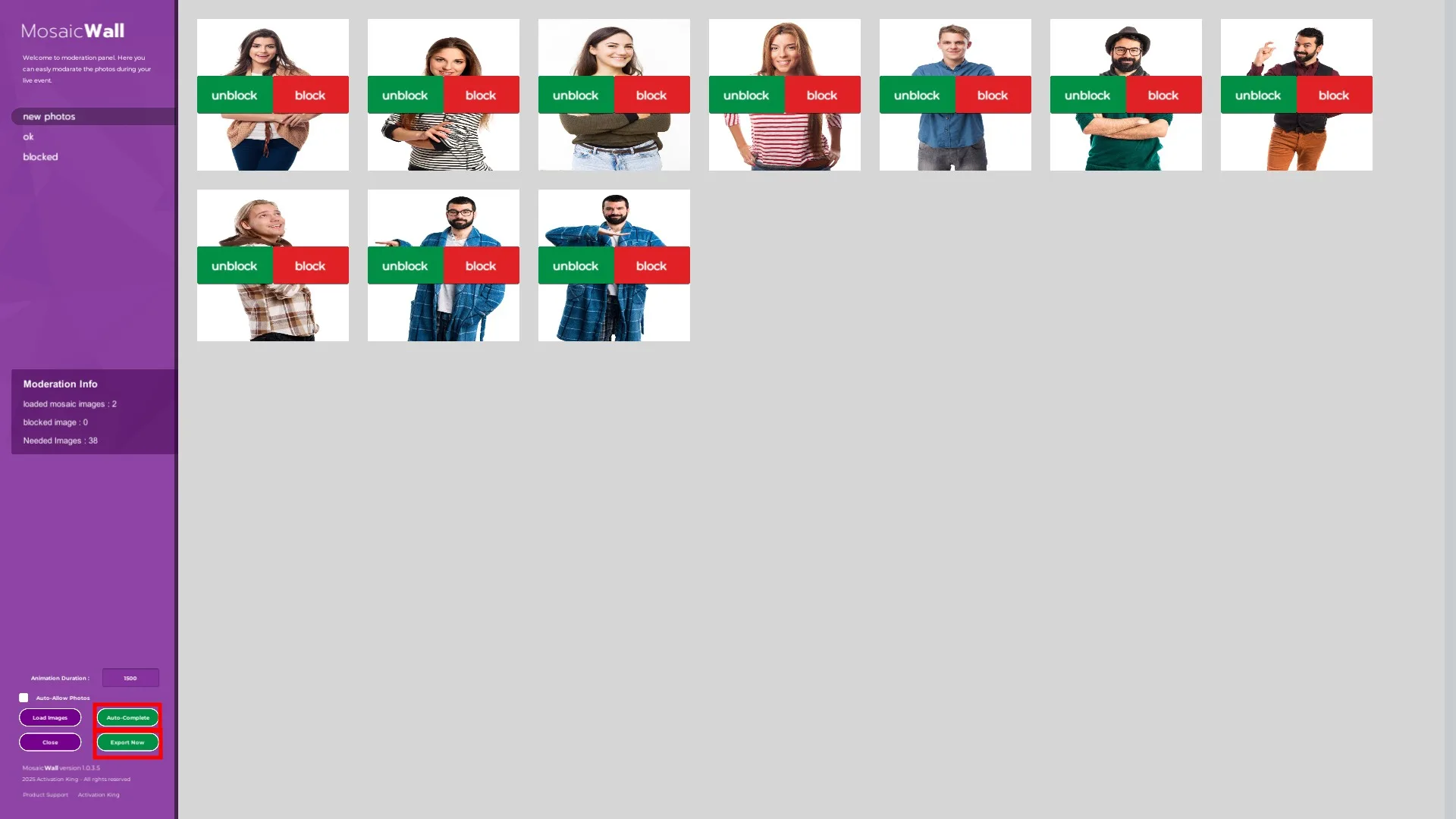
Después de hacer clic en Iniciar la aplicación, verá todas las imágenes dentro de la carpeta seleccionada. Su Mosaic Wall aparecerá en la segunda pantalla.
Controles de Moderación
- Presione Desbloquear para enviar una foto de participante al Mosaic Wall
- Presione Bloquear para rechazar una foto
Puede ver imágenes aprobadas e imágenes bloqueadas cambiando entre las pestañas en la esquina superior izquierda.
Información de Moderación
Muestra:
- Número total de fotogramas en su Mosaic Wall
- Cuántos fotogramas se han llenado con fotos
Completar Automáticamente
Si faltan fotos y no se tomarán fotos adicionales, presione Completar automáticamente. El sistema generará imágenes de marcador de posición para llenar los fotogramas restantes.
Finalización y Renderizado
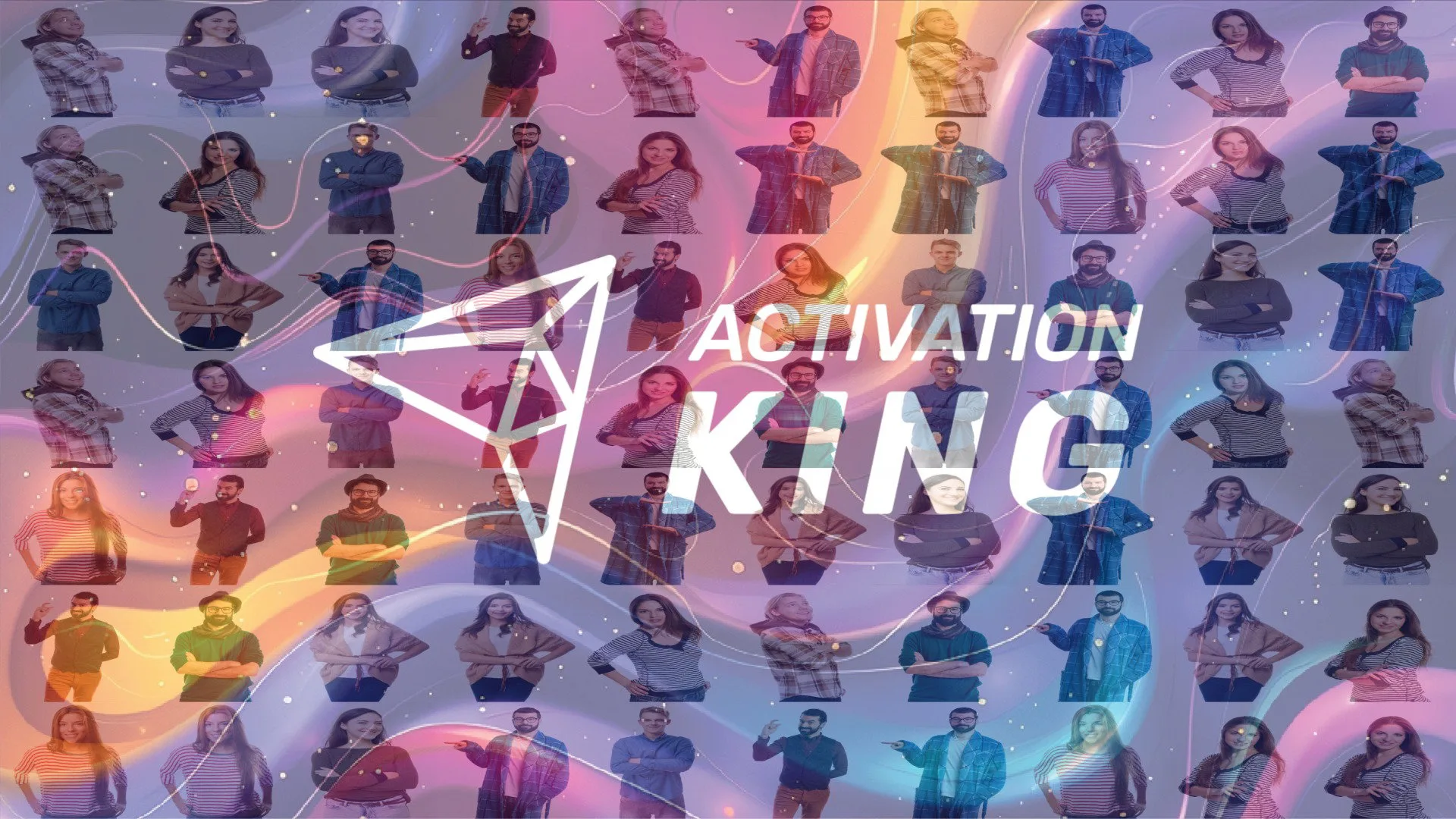
Una vez que se agreguen todas las fotos, su Mosaic Wall estará completo. Después de la finalización, el software renderiza automáticamente el mosaico final en resolución 16K. Esto asegura que incluso las paredes mosaico muy grandes muestren rostros humanos de forma clara y nítida.
