
AI Drawing (dibujo IA) se refiere a dibujos digitales u obras de arte creadas con inteligencia artificial. La IA genera una nueva imagen basada en el prompt (descripción) o la dirección de estilo proporcionada por el usuario.
Gestión de Eventos
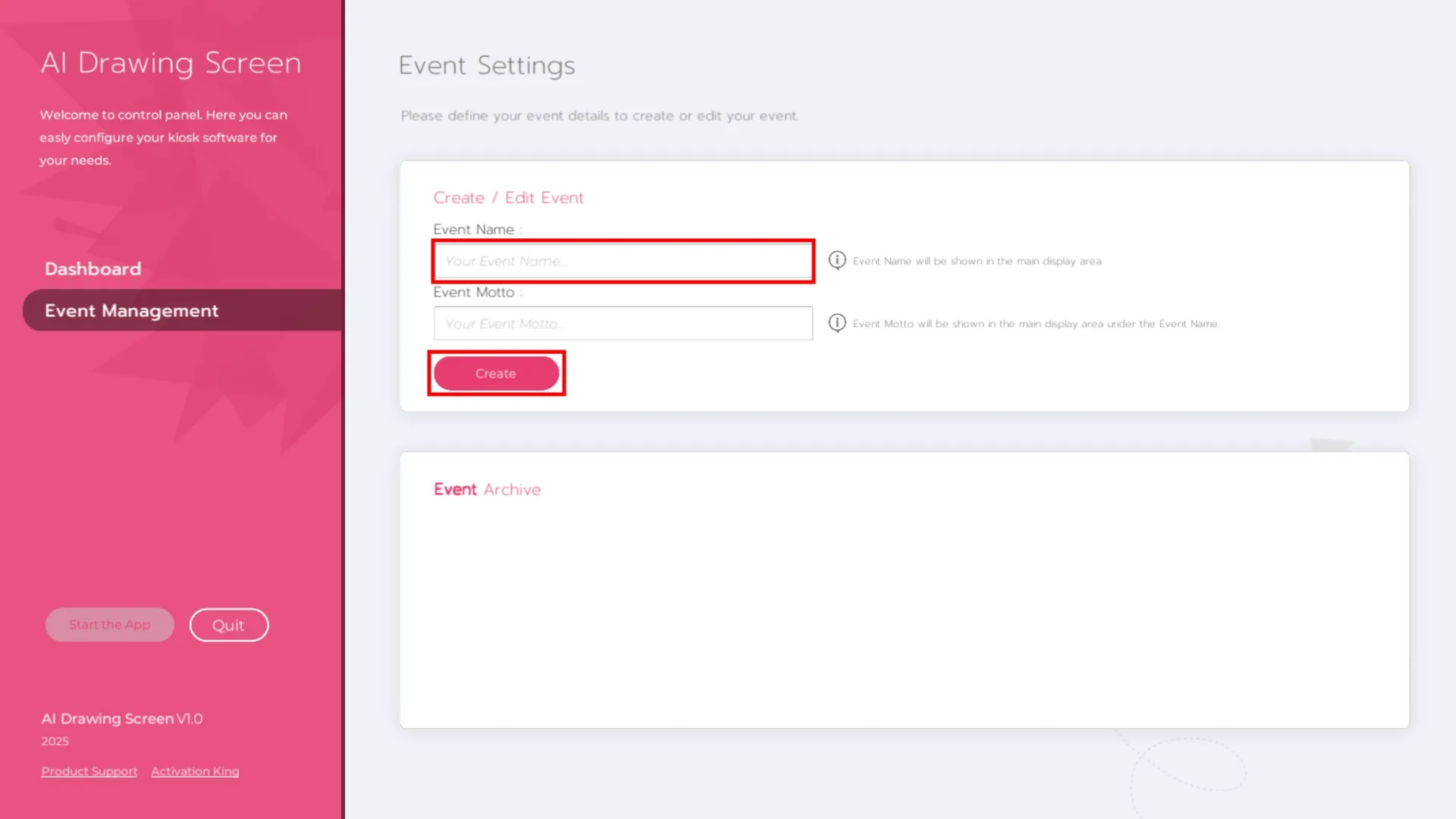
Vaya a Gestión de Eventos. Ingrese el nombre de su evento y haga clic en Crear.
Configuración Principal
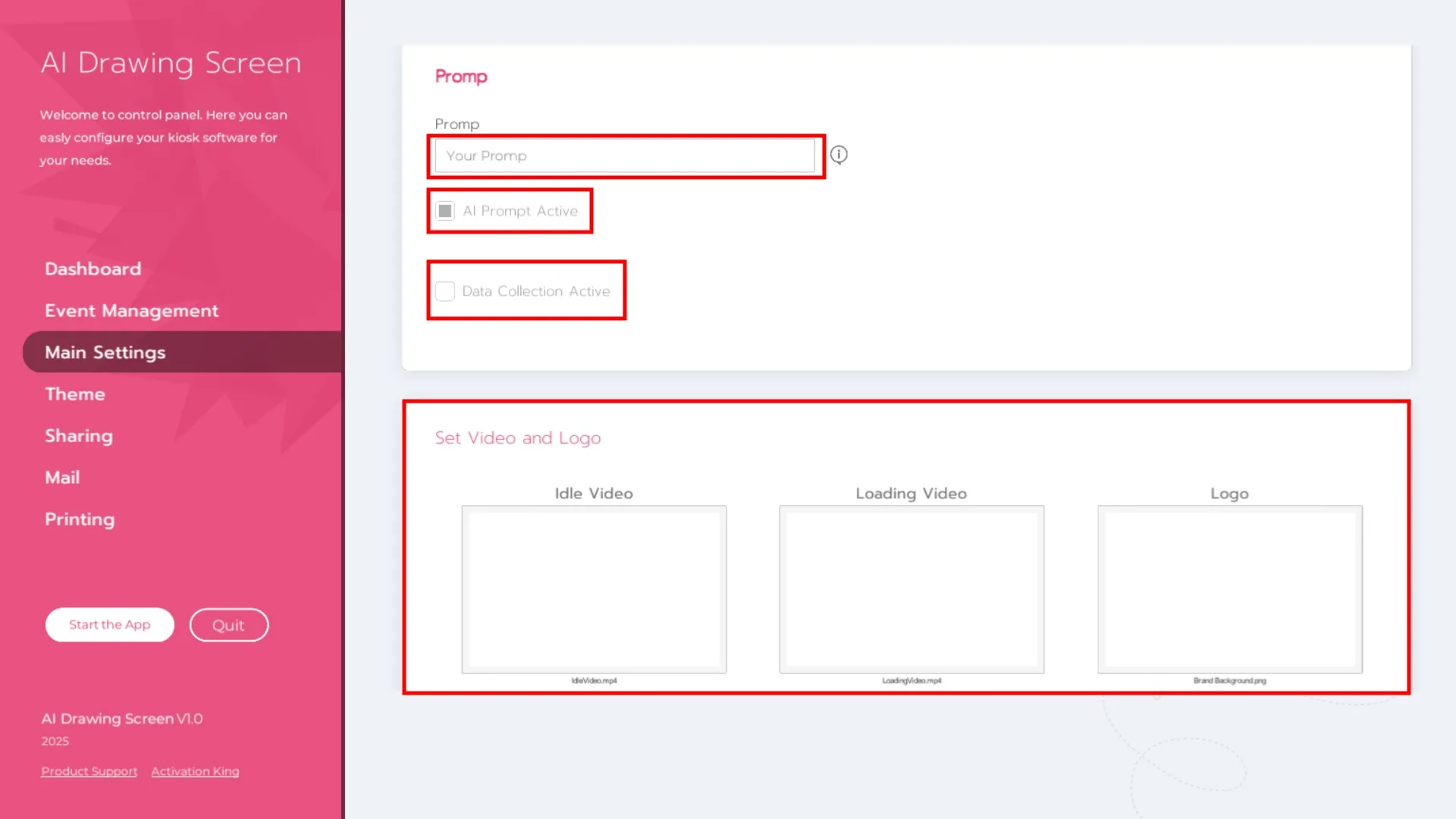
En la sección Configuración Principal:
Prompt
Escriba un prompt detallado y expresivo. Piense en:
- El tema (ciudad futurista, paisaje onírico, criaturas místicas, etc.)
- La atmósfera (neblinosa, brillante, oscura, vibrante)
- El estilo (Van Gogh, surrealismo, cyberpunk, acuarela, etc.)
Después de ingresar su prompt:
- Si AI Prompt está habilitado, la IA creará obras de arte usando su dibujo.
- Si AI Prompt está deshabilitado, el dibujo se guardará como un dibujo normal sin mejora de IA.
Recopilación de Datos
Si está habilitado, se pedirá a los usuarios que ingresen su nombre y correo electrónico antes de comenzar. Útil si desea recopilar datos de correo electrónico durante el evento.
Configurar Video y Logo
Video inactivo: Este video se reproduce automáticamente en la pantalla cuando no se está dibujando. Haga clic en el campo una vez y seleccione su video.
Video de carga: Este video aparece mientras la IA genera obras de arte (después de presionar Generar IA). Haga clic y cargue el video de carga.
Logo: Puede mostrar el logo de su marca en la esquina superior izquierda de la pantalla de dibujo. Haga clic en el campo del logo y seleccione su imagen.
Configuración de Temas
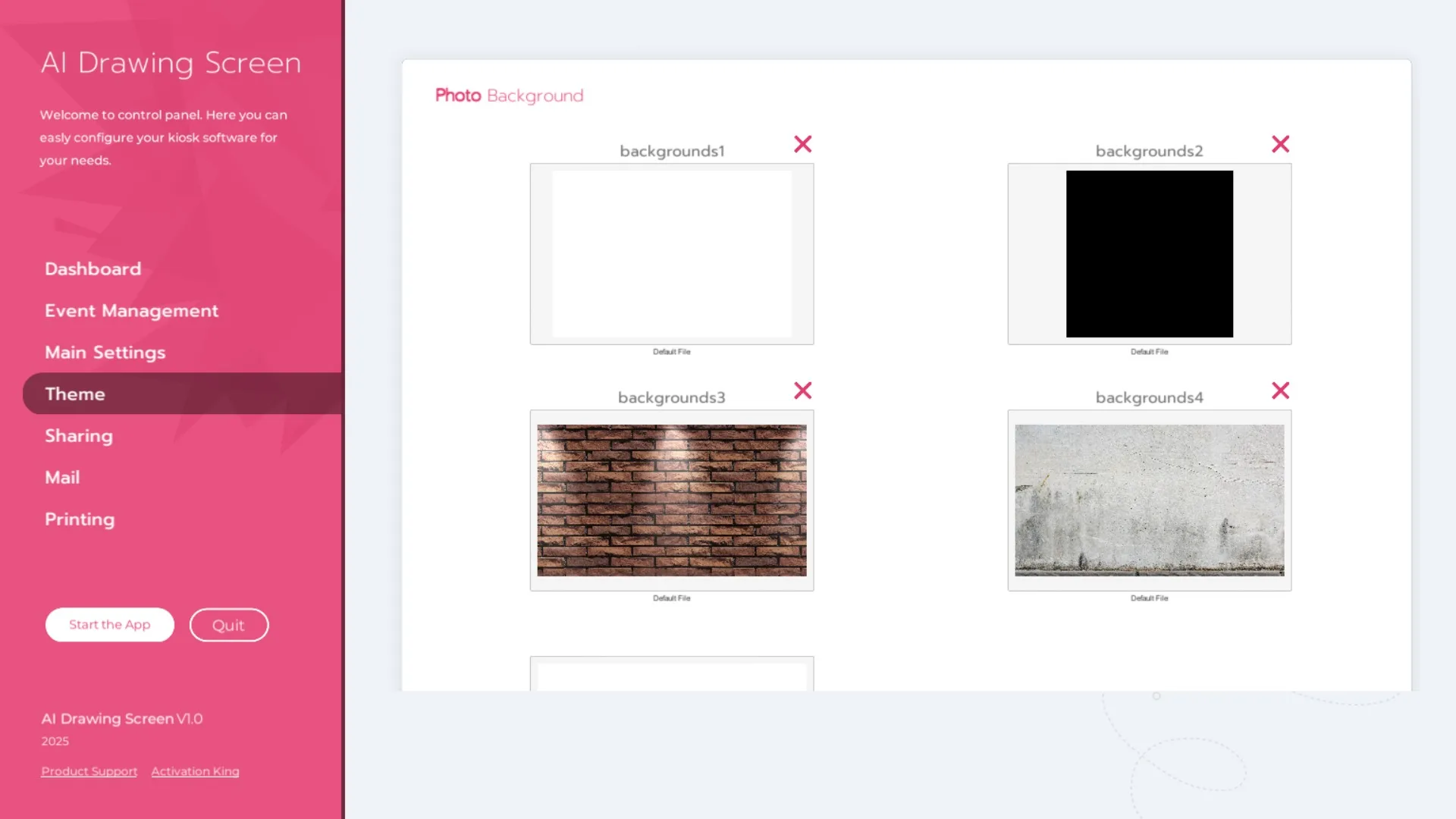
En esta sección, puede agregar o eliminar imágenes de fondo sobre las que los usuarios dibujarán.
Configuración de Uso Compartido
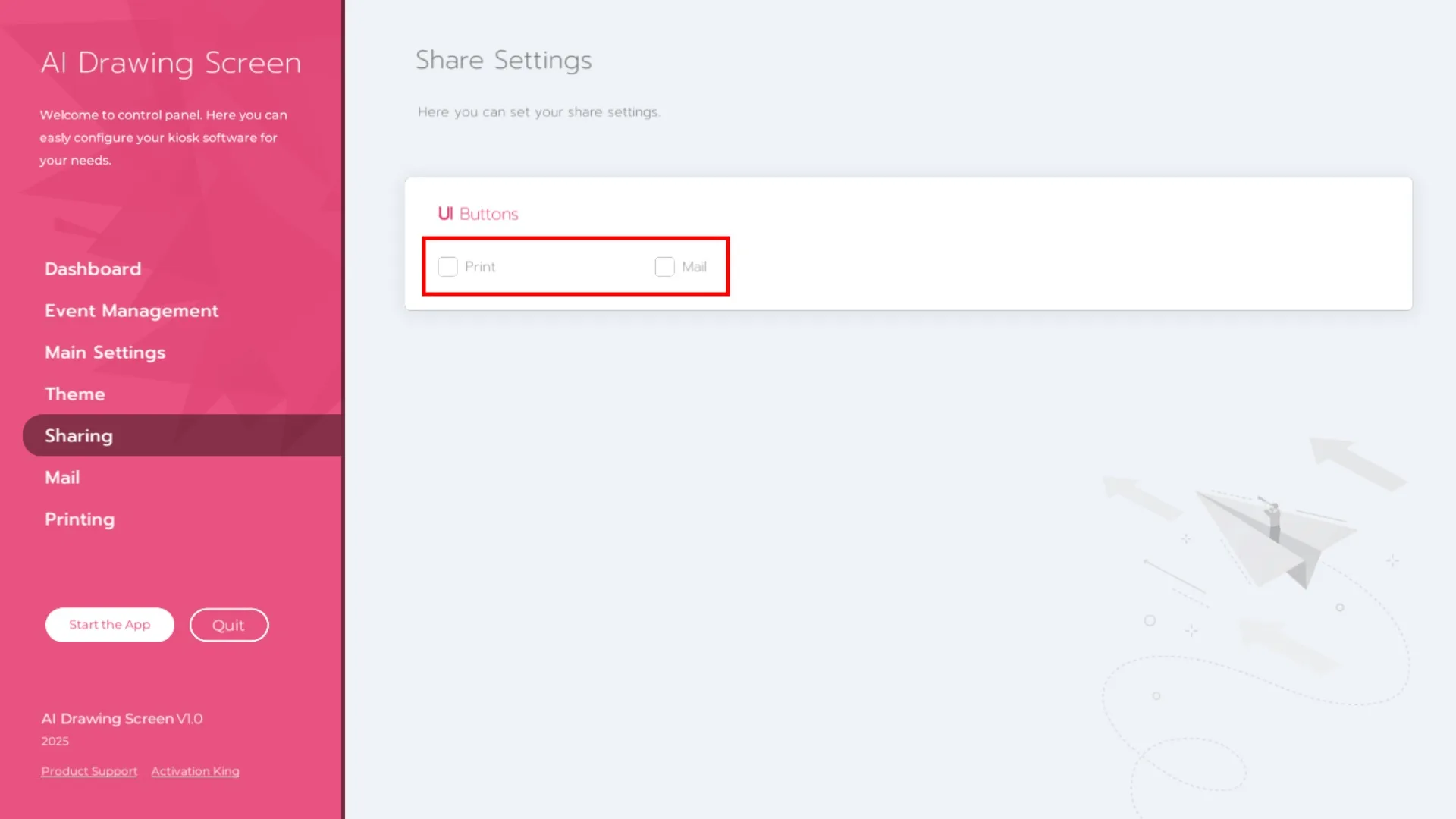
Elija cómo se compartirá la obra de arte: Imprimir o Correo electrónico.
Usando el Correo Electrónico
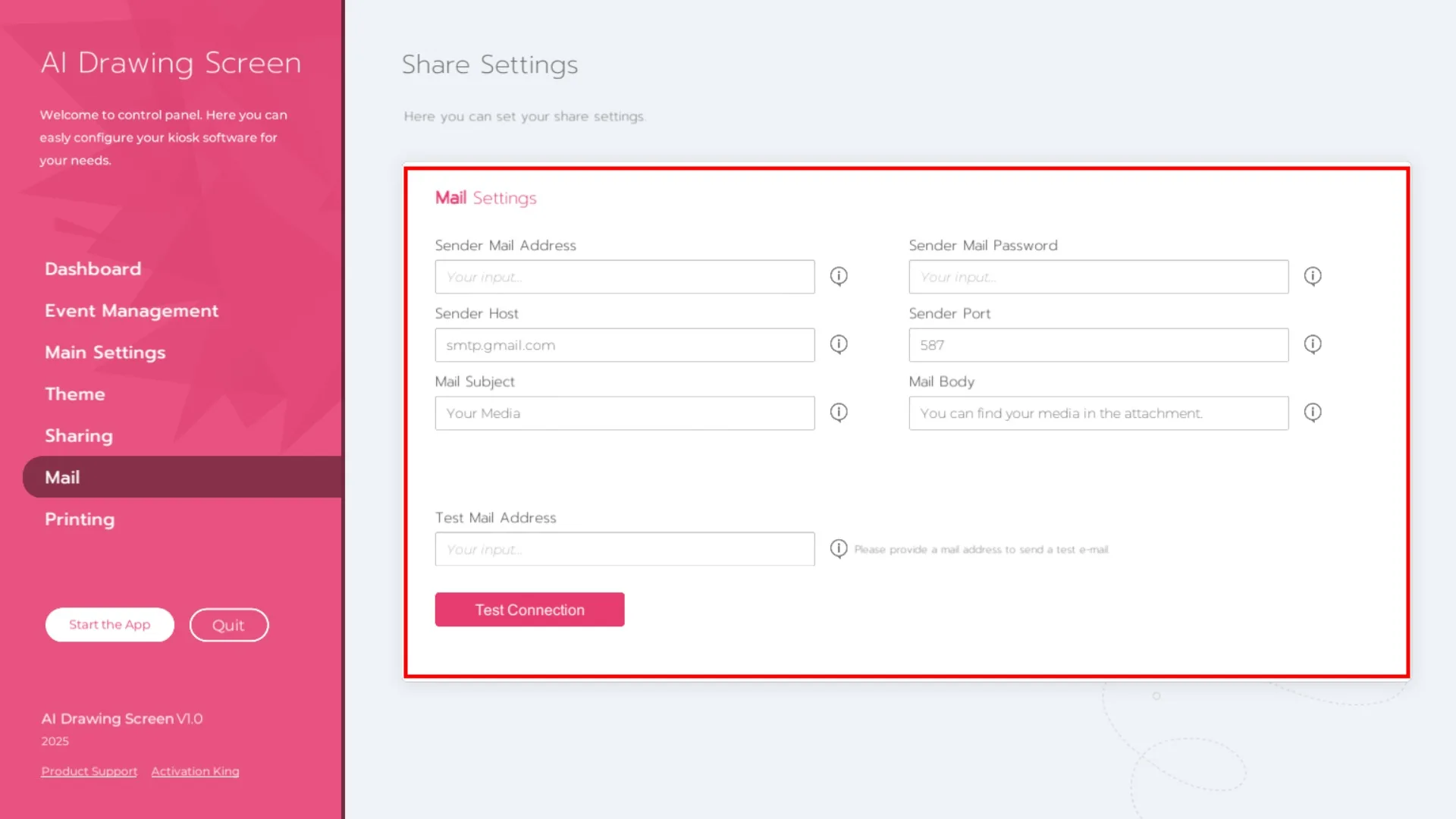
Complete correctamente la Configuración de correo.
- Dirección de correo del remitente: Ingrese la dirección de correo desde la que desea enviar.
- Contraseña de correo del remitente: Ingrese la contraseña de la aplicación para este correo (no su contraseña habitual).
De forma predeterminada, el sistema está configurado para Gmail.
Si desea usar Hotmail, Outlook, Yandex, etc.: ingrese el Servidor SMTP y el Puerto correctos de su proveedor de correo.
Para Usuarios de Gmail
Debe generar una Contraseña de aplicación de Google:
- Abra su navegador y vaya a la página Google App Passwords.
- Genere una nueva contraseña de aplicación.
- Ingrese esta contraseña en Contraseña de correo del remitente (no su contraseña de inicio de sesión de Gmail).
Con Gmail, no necesita cambiar el servidor SMTP ni el puerto.
Personalización de Correo
- Asunto: Personalice la línea de asunto del correo.
- Cuerpo: Edite el texto del mensaje de correo.
Después de completar todos los campos, ingrese una dirección de correo de prueba en Dirección de correo del destinatario y haga clic en Enviar correo de prueba para confirmar que sus configuraciones son correctas.
Usando la Impresión
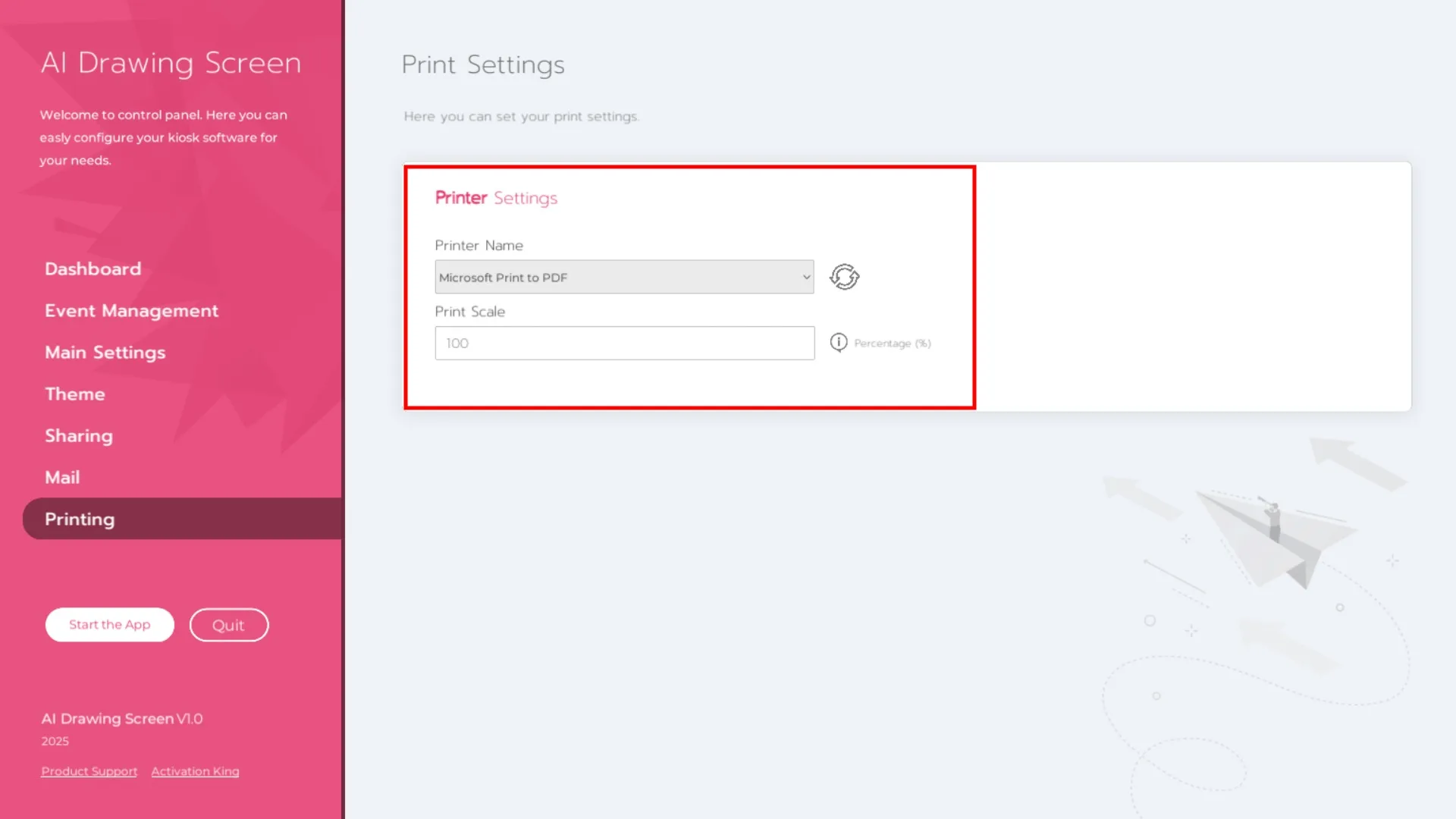
Vaya a Configuración de Impresión.
- Seleccione su impresora en Nombre de la impresora.
- Si la imagen impresa está cortada o desalineada, reduzca el valor en Escala de impresión.
Iniciar la Aplicación
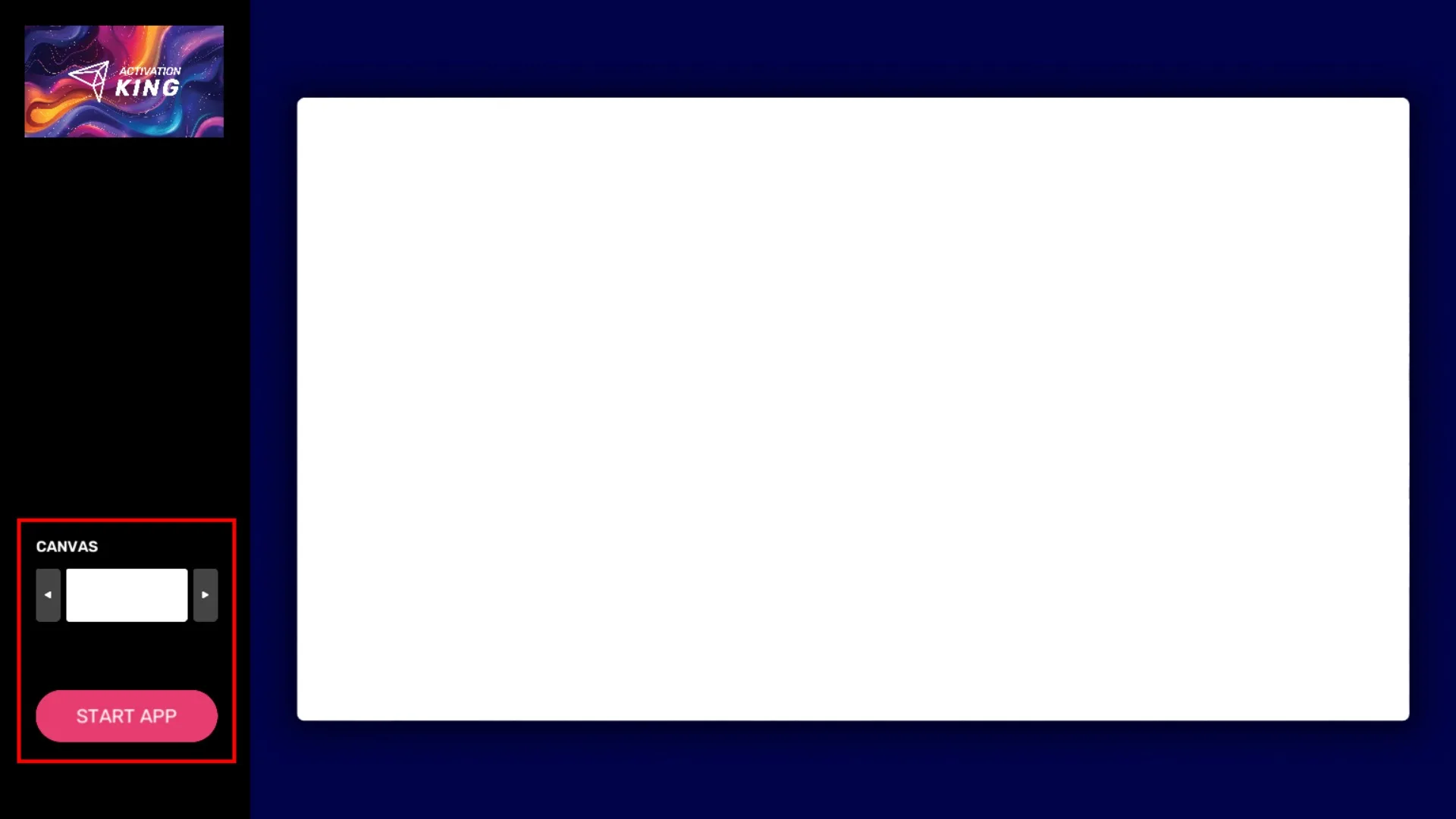
Haga clic en Iniciar la aplicación. Desde el lienzo:
- Seleccione su imagen de fondo.
- Haga clic en Iniciar App para comenzar a dibujar.
Herramientas de Dibujo
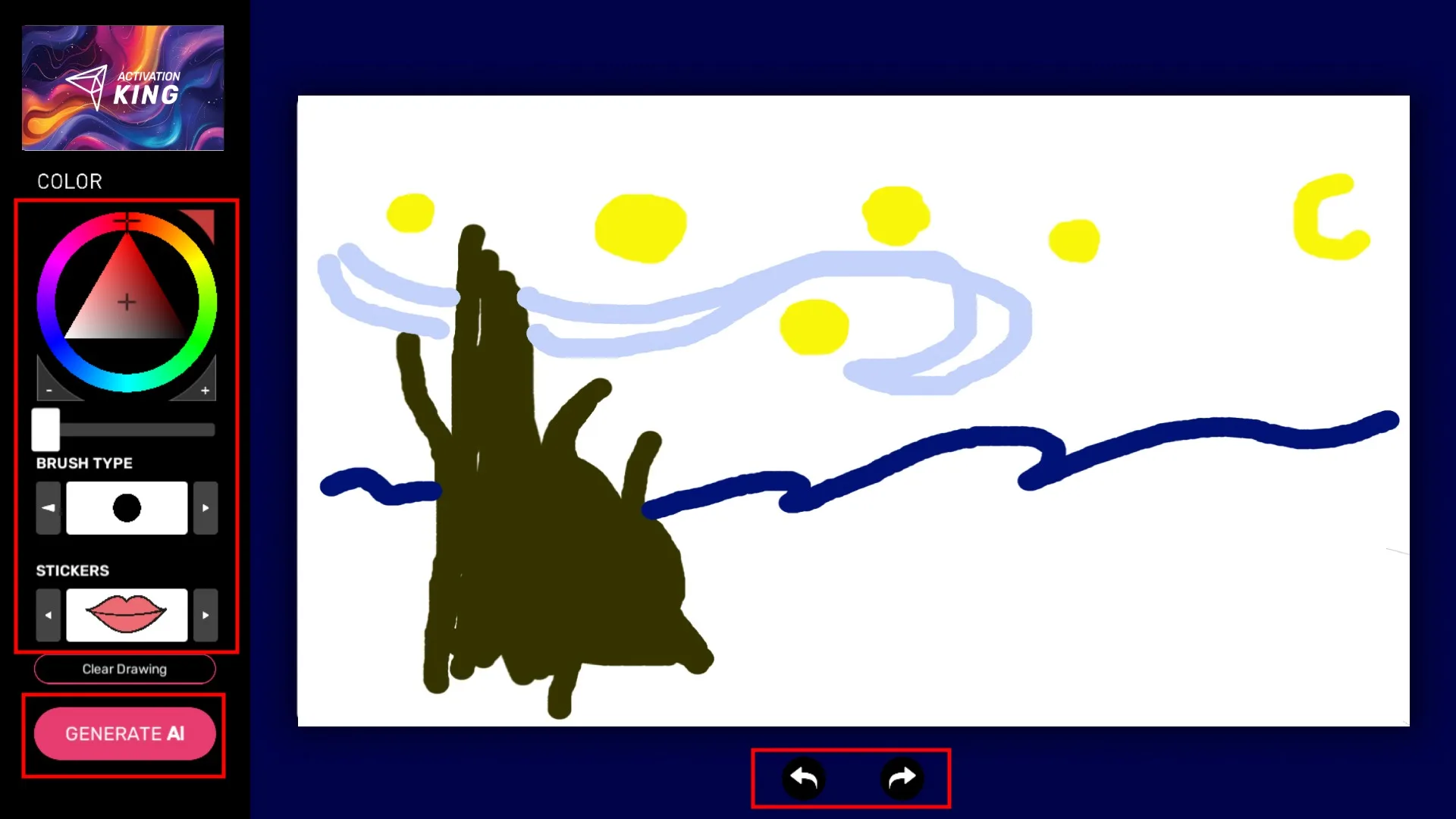
- Color: Elija el color del pincel.
- Tipo de pincel: Seleccione diferentes estilos de pincel.
- Pegatinas: Agregue pegatinas a la obra de arte.
- Use las flechas Deshacer/Rehacer debajo del lienzo para corregir errores.
Generar IA
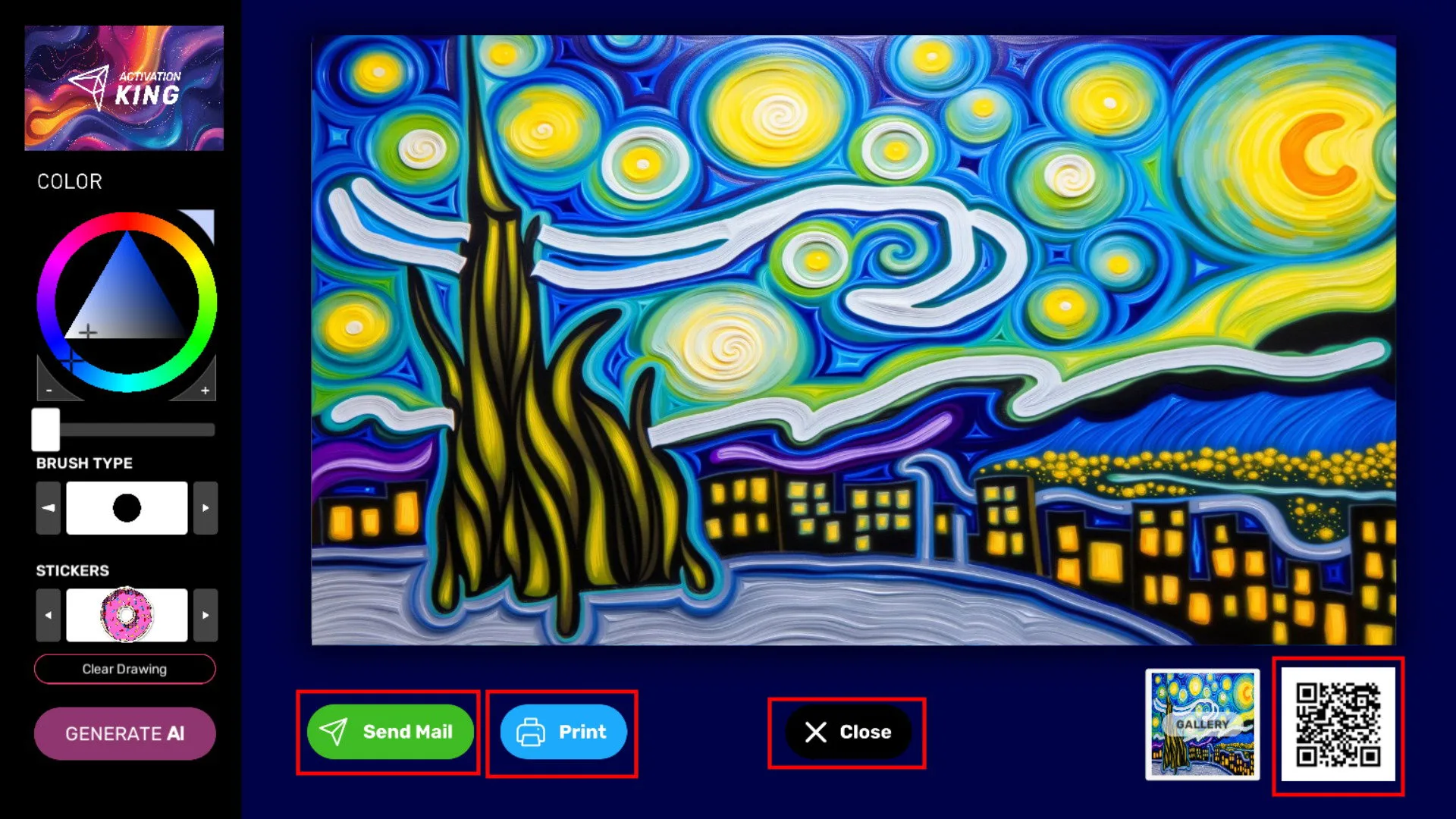
Después de terminar su dibujo, haga clic en Generar IA. En segundos, la IA transforma su dibujo en una obra de arte refinada.
Opciones de Uso Compartido
- Enviar correo: Envíe la obra de arte por correo electrónico.
- Imprimir: Imprima la imagen final.
- Código QR: Los usuarios pueden guardar instantáneamente la imagen en su dispositivo escaneando el código QR.
Haga clic en Cerrar para volver a la pantalla de dibujo y comenzar una nueva obra de arte.
