
Veranstaltungsverwaltung
Um die Mosaic Wall Software zu verwenden, benötigen Sie zwei Bildschirme:
- Bildschirm 1: Der Moderationsbildschirm, auf dem Sie Teilnehmerbilder verwalten und hochladen
- Bildschirm 2: Der Anzeigebildschirm der Mosaic Wall
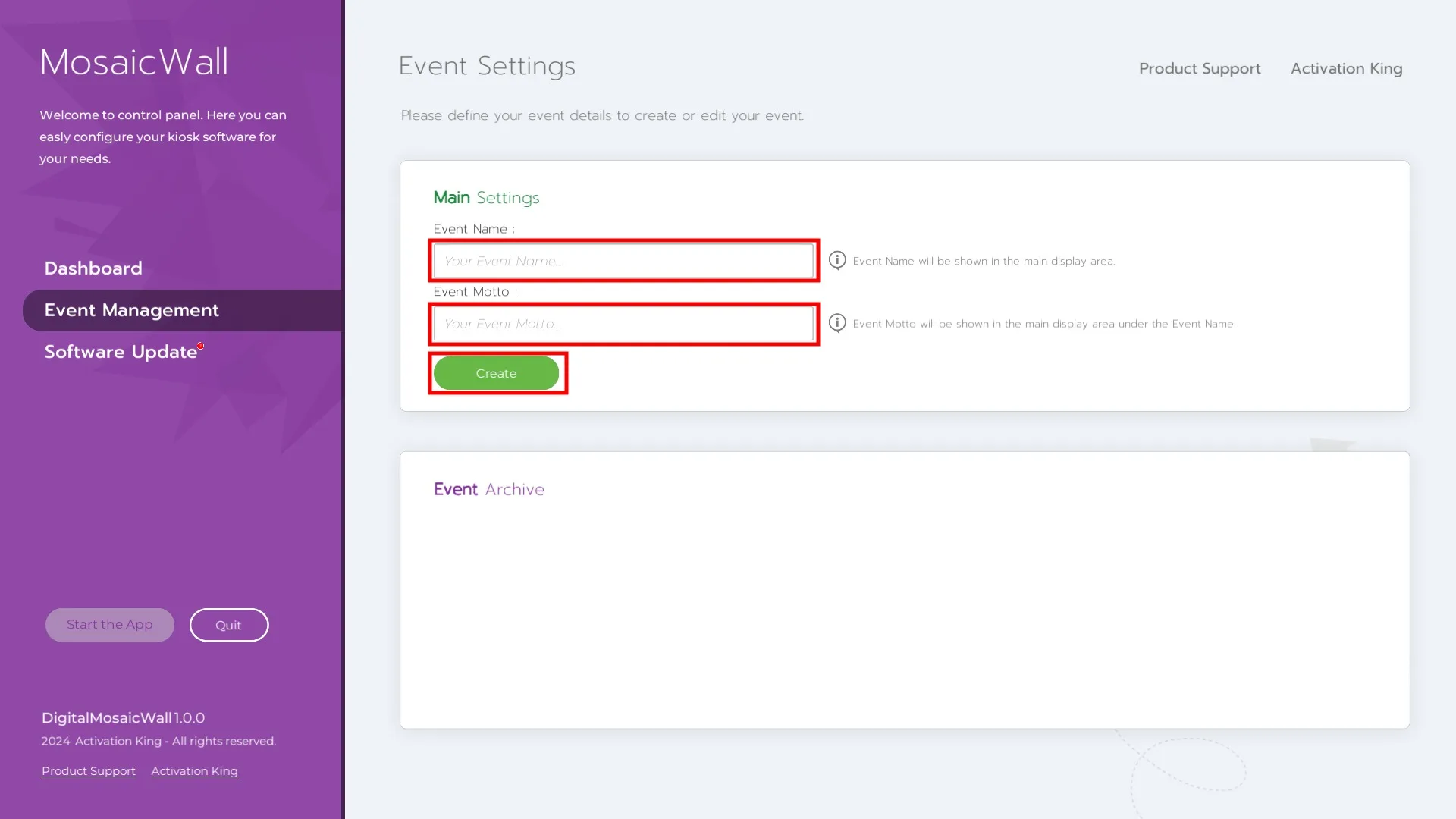
Veranstaltungsverwaltung ist die Seite, auf der Sie Ihre bestehenden Veranstaltungen anzeigen und neue erstellen können.
Geben Sie einen Veranstaltungsnamen in das Feld Veranstaltungsname unter dem Abschnitt Haupteinstellungen ein. Das Feld Veranstaltungsmotto ist optional; Sie können es leer lassen.
Klicken Sie auf Erstellen, um Ihre erste Veranstaltung zu generieren.
Haupteinstellungen
Nachdem Sie Ihre Veranstaltung erstellt haben, klicken Sie im linken Bereich auf Haupteinstellungen.
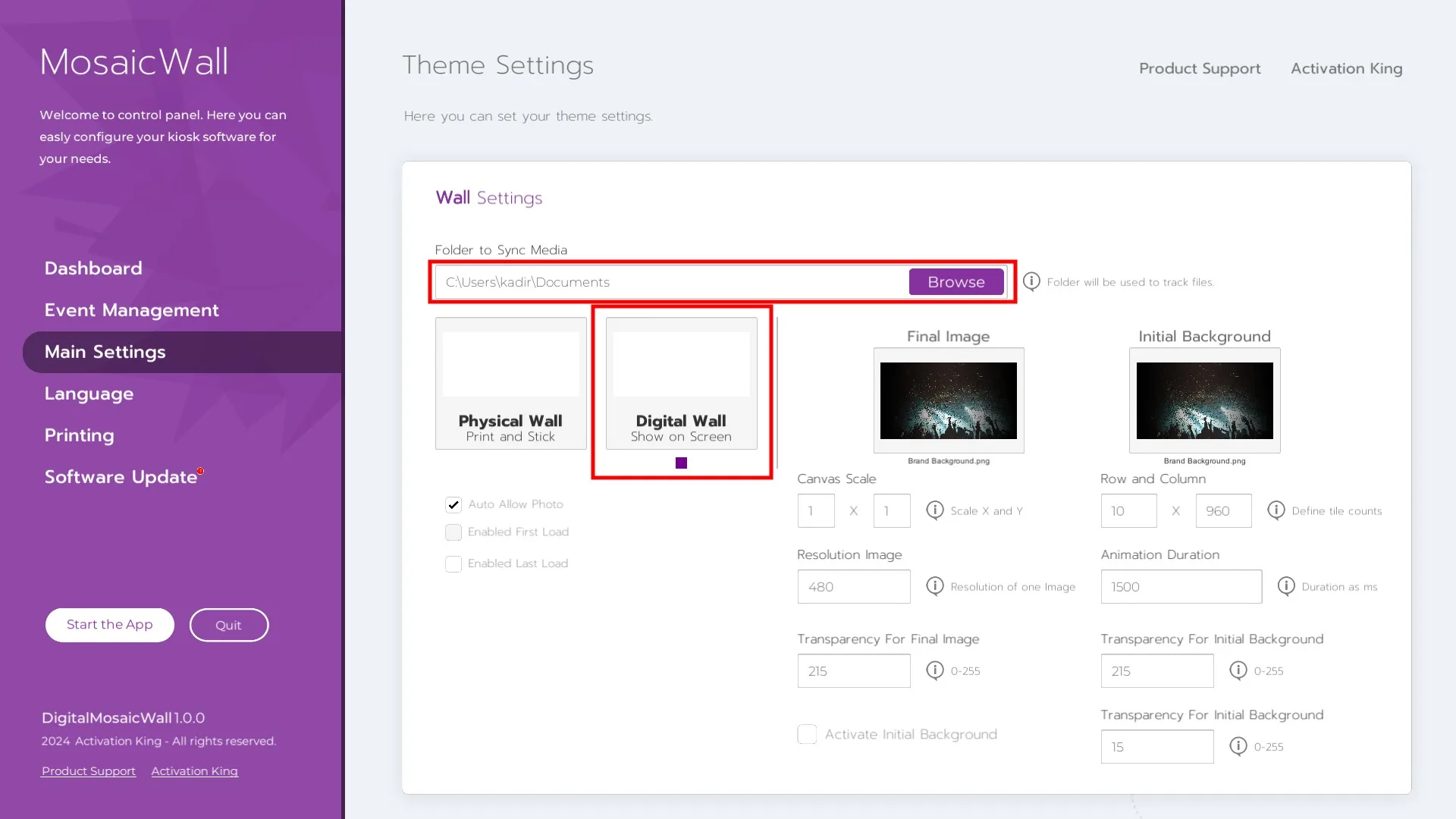
Ordner zur Mediensynchronisierung
Klicken Sie auf Durchsuchen und wählen Sie den Ordner aus, in dem die Teilnehmerfotos gespeichert werden. Stellen Sie dann sicher, dass das Kontrollkästchen Digitale Wand ausgewählt ist. Falls nicht, klicken Sie einmal darauf, um es zu aktivieren.
Finalbild
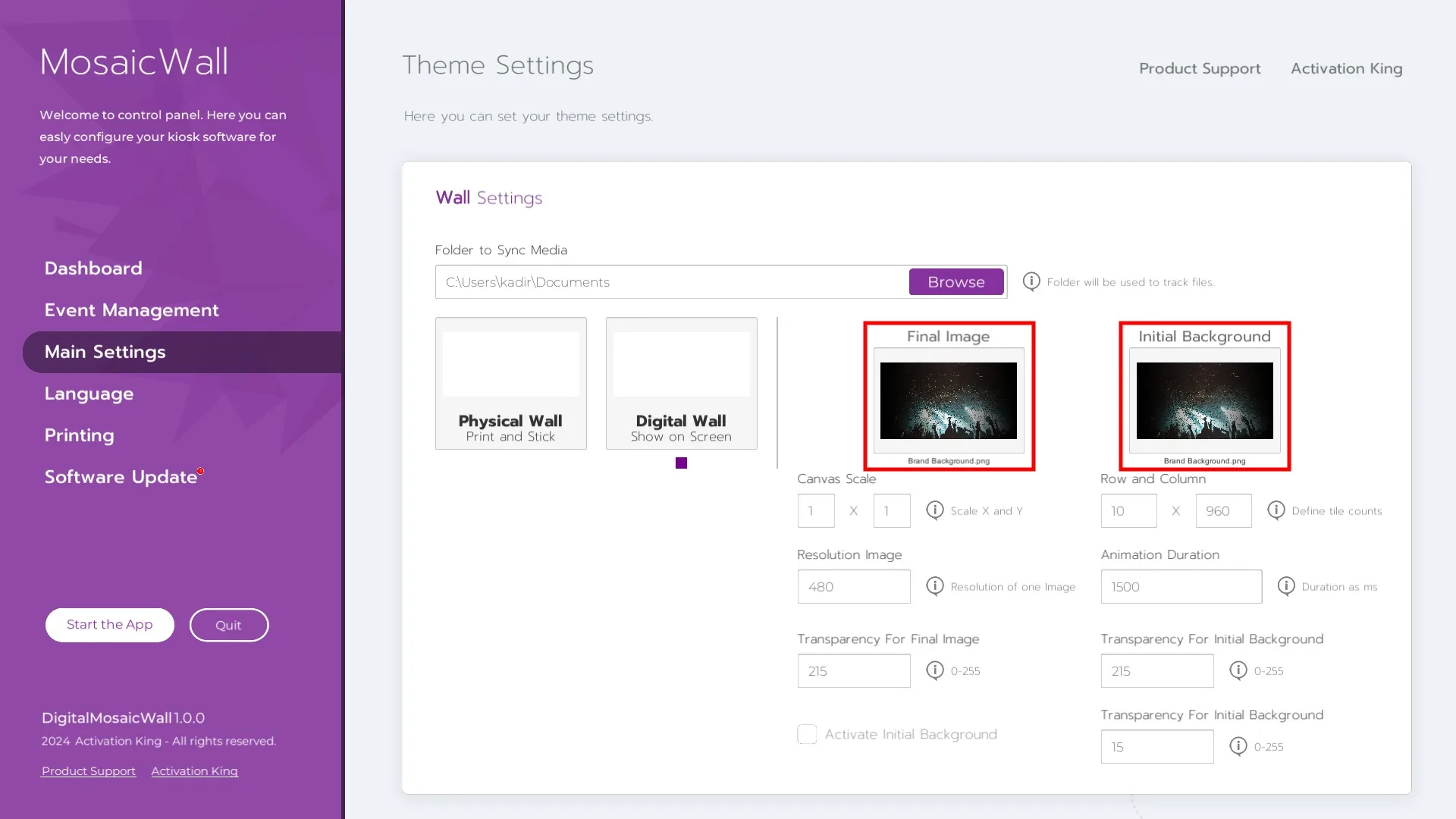
Das Finalbild ist das fertige Mosaikkunstwerk, das Sie enthüllen möchten. Dieses Bild erscheint zunächst unscharf auf Ihrer Mosaic Wall. Wenn Fotos hinzugefügt werden, wird das Bild klarer und wird vollständig enthüllt, wenn das Mosaik fertig ist.
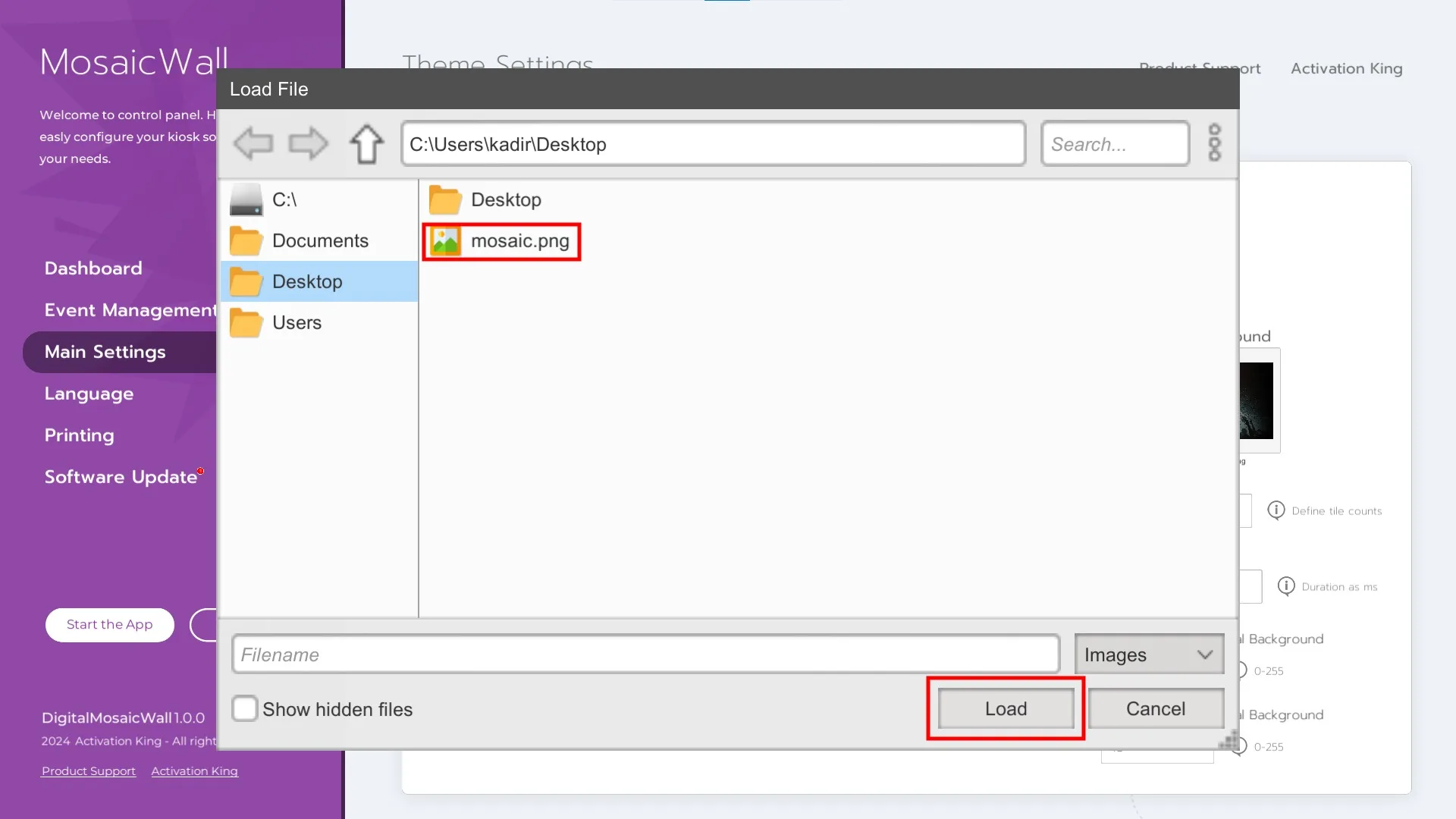
So laden Sie Ihr Finalbild hoch:
- Klicken Sie einmal auf das Platzhalterbild
- Wählen Sie Ihr Bild aus
- Klicken Sie auf Laden
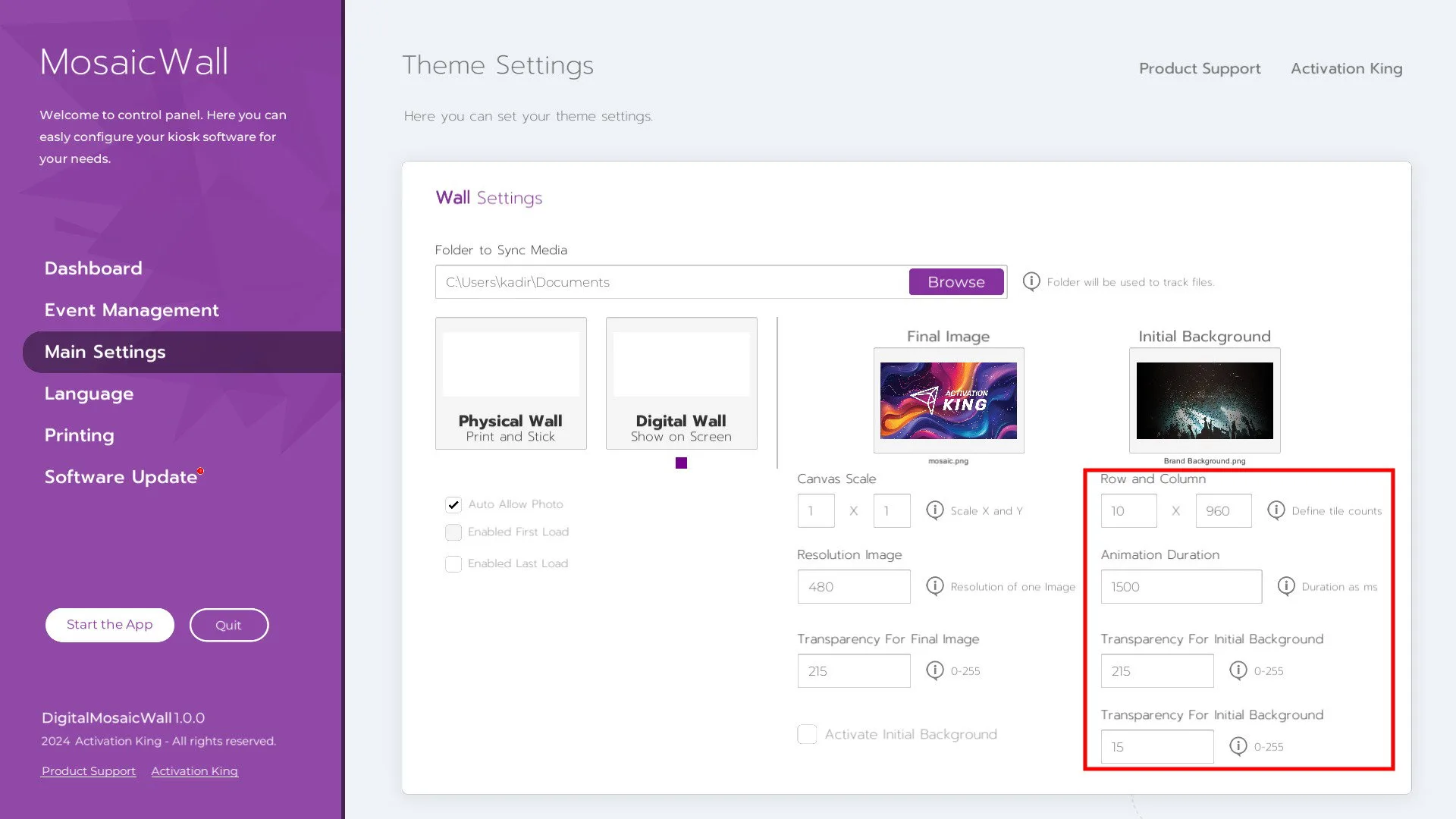
Reihe und Spalte
Damit wird gesteuert, wie jedes Teilnehmerfoto skaliert wird. Zum Beispiel erstellt die Eingabe von 10 x 10 perfekt quadratische Mosaikfliesen.
Animationsdauer
Bestimmt, wie lange das Finalbild auf dem Bildschirm bleibt, wenn es enthüllt wird.
Transparenz für Anfangshintergrund
Steuert die Deckkraft des Anfangshintergrund-Bildes, bevor das Finalbild zu erscheinen beginnt.
Leinwandmaßstab
Definiert die Größe des Projektionsbereichs für die Mosaic Wall. Die hier eingegebenen Werte bestimmen zusammen mit den Reihe und Spalte-Einstellungen das quadratische Rasterlayout des Mosaiks.
Auflösungsbild
Zeigt die Auflösung, in der Teilnehmerfotos im Mosaik erscheinen. Beispiel:
- Originalfoto: 1080p
- Mosaikfliesen-Auflösung: 480p
Da die Bilder in kleinen Quadraten angezeigt werden, ist 480p ausreichend und empfohlen. Höhere Werte erfordern einen leistungsfähigeren PC und können die Leistung reduzieren.
Transparenz für Finalbild
Steuert die Deckkraft des fertigen Mosaikfinalbildes.
Anfangshintergrund
Wenn Sie vor der Mosaikbildung ein Anfangshintergrundbild anzeigen möchten, laden Sie es hier hoch und aktivieren Sie das Kontrollkästchen.
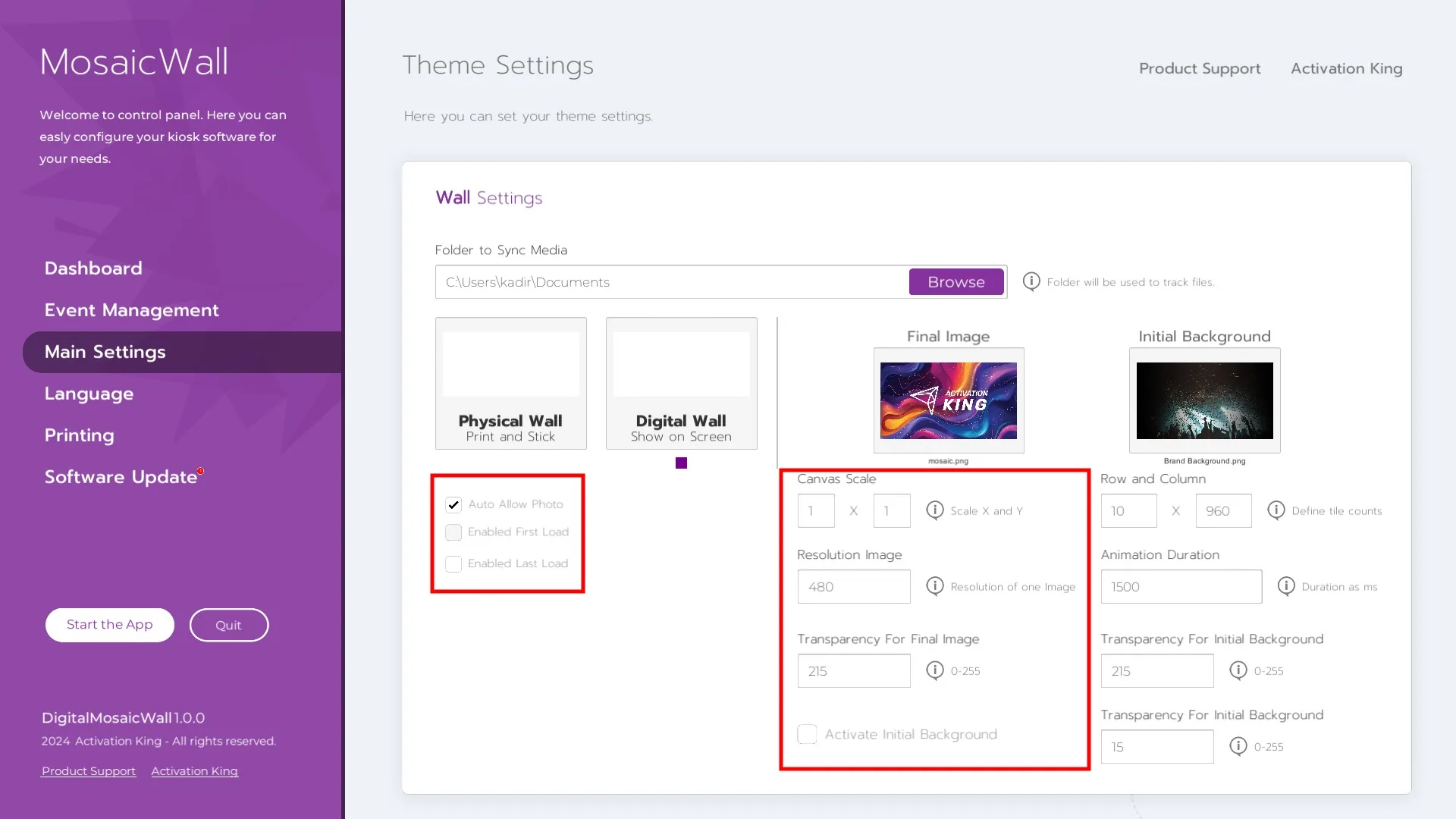
Foto automatisch zulassen
Wenn aktiviert, werden Bilder im ausgewählten Ordner automatisch auf die Mosaic Wall geladen. Sie können diese Option auch später im Abschnitt App starten umschalten.
Erstes Laden aktivieren / Letztes Laden aktivieren
Wenn Sie möchten, dass ein bestimmter Bereich des Mosaiks zuerst oder zuletzt geladen wird, aktivieren Sie diese Kontrollkästchen. Geben Sie dann die horizontalen und vertikalen Koordinatenbereiche ein. Der ausgewählte Bereich wird je nach Einstellung zuerst oder zuletzt gefüllt.
Sprachbereich
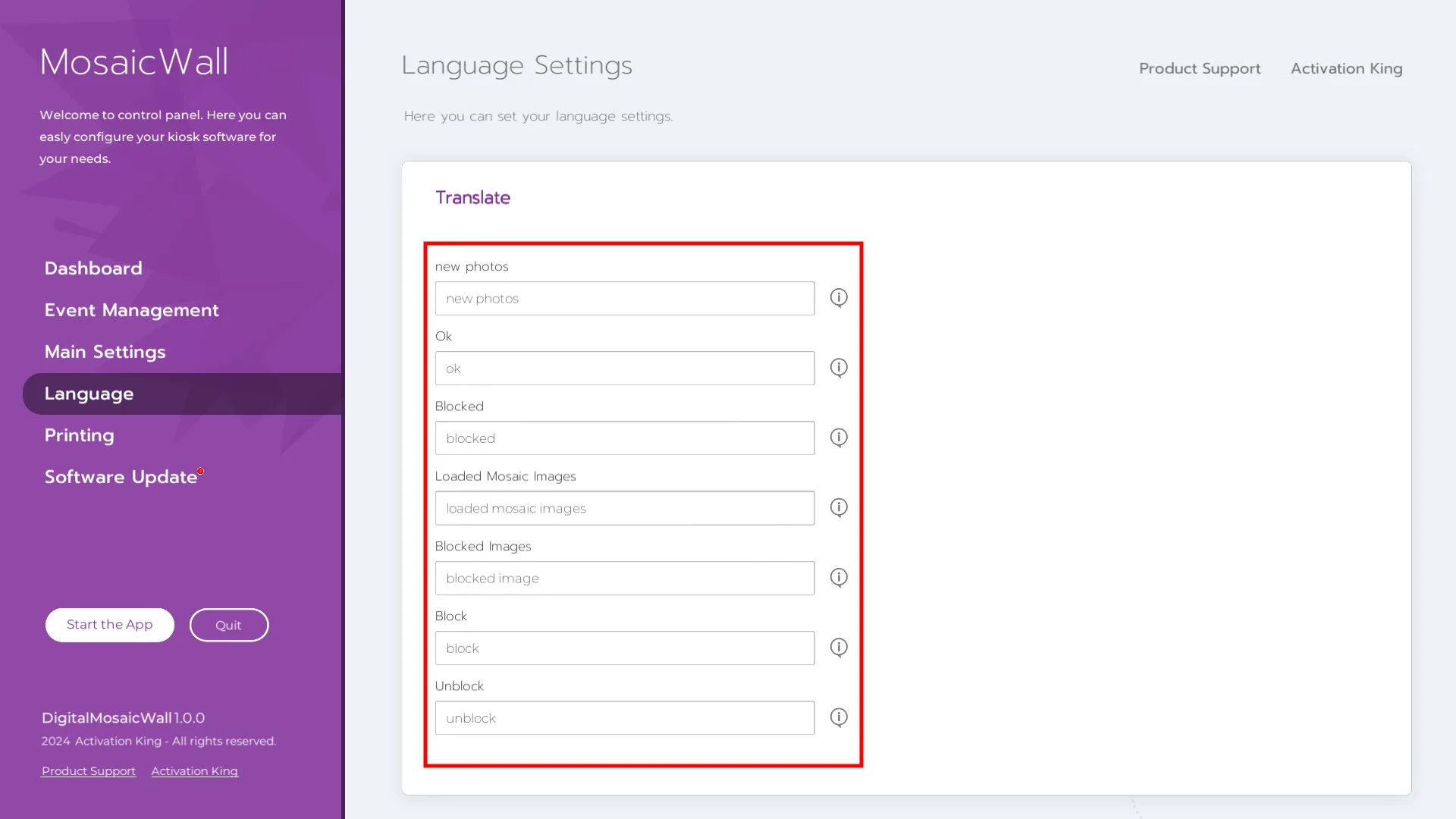
In diesem Bereich können Sie bestimmte Textbeschriftungen auf dem Bildschirm anpassen.
App starten
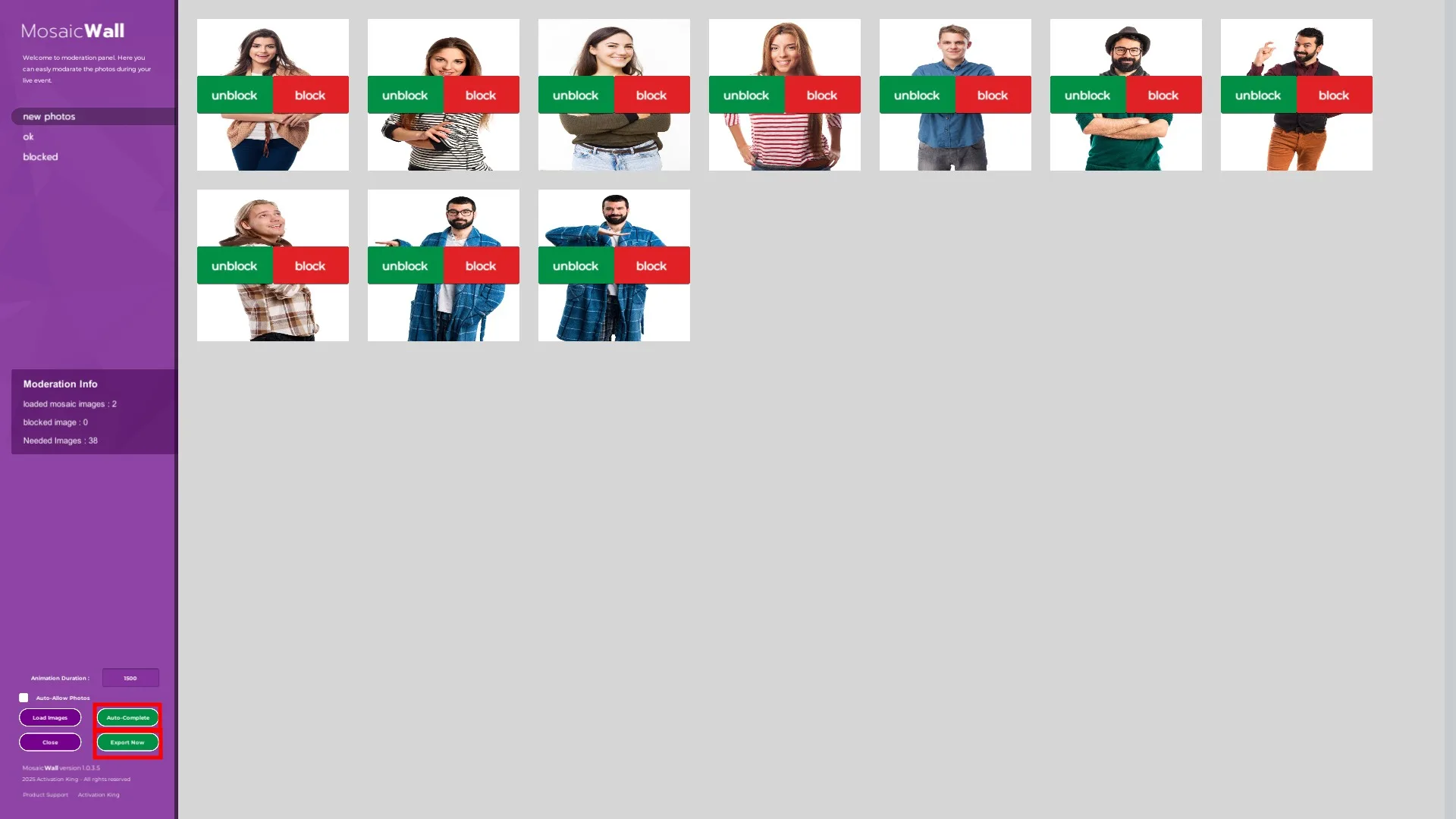
Nachdem Sie auf App starten geklickt haben, sehen Sie alle Bilder im ausgewählten Ordner. Ihre Mosaic Wall erscheint auf dem zweiten Bildschirm.
Moderationssteuerungen
- Drücken Sie Freigeben, um ein Teilnehmerfoto an die Mosaic Wall zu senden
- Drücken Sie Sperren, um ein Foto abzulehnen
Sie können genehmigte Bilder und gesperrte Bilder anzeigen, indem Sie zwischen den Registerkarten in der oberen linken Ecke wechseln.
Moderationsinformationen
Zeigt:
- Gesamtzahl der Frames in Ihrer Mosaic Wall
- Wie viele Frames mit Fotos gefüllt wurden
Automatisch vervollständigen
Wenn Fotos fehlen und keine weiteren Fotos aufgenommen werden, drücken Sie Automatisch vervollständigen. Das System generiert Platzhalterbilder, um die verbleibenden Frames zu füllen.
Fertigstellung und Rendering
Sobald alle Fotos hinzugefügt wurden, ist Ihre Mosaic Wall abgeschlossen. Nach der Fertigstellung rendert die Software das finale Mosaik automatisch in 16K-Auflösung. Dies stellt sicher, dass selbst bei sehr großen Mosaikwänden menschliche Gesichter klar und scharf dargestellt werden.
