
AI Drawing (KI-Zeichnung) bezeichnet digitale Zeichnungen oder Kunstwerke, die mit künstlicher Intelligenz erstellt wurden. Die KI generiert ein neues Bild basierend auf dem vom Benutzer angegebenen Prompt (Beschreibung) oder der Stilrichtung.
Veranstaltungsverwaltung
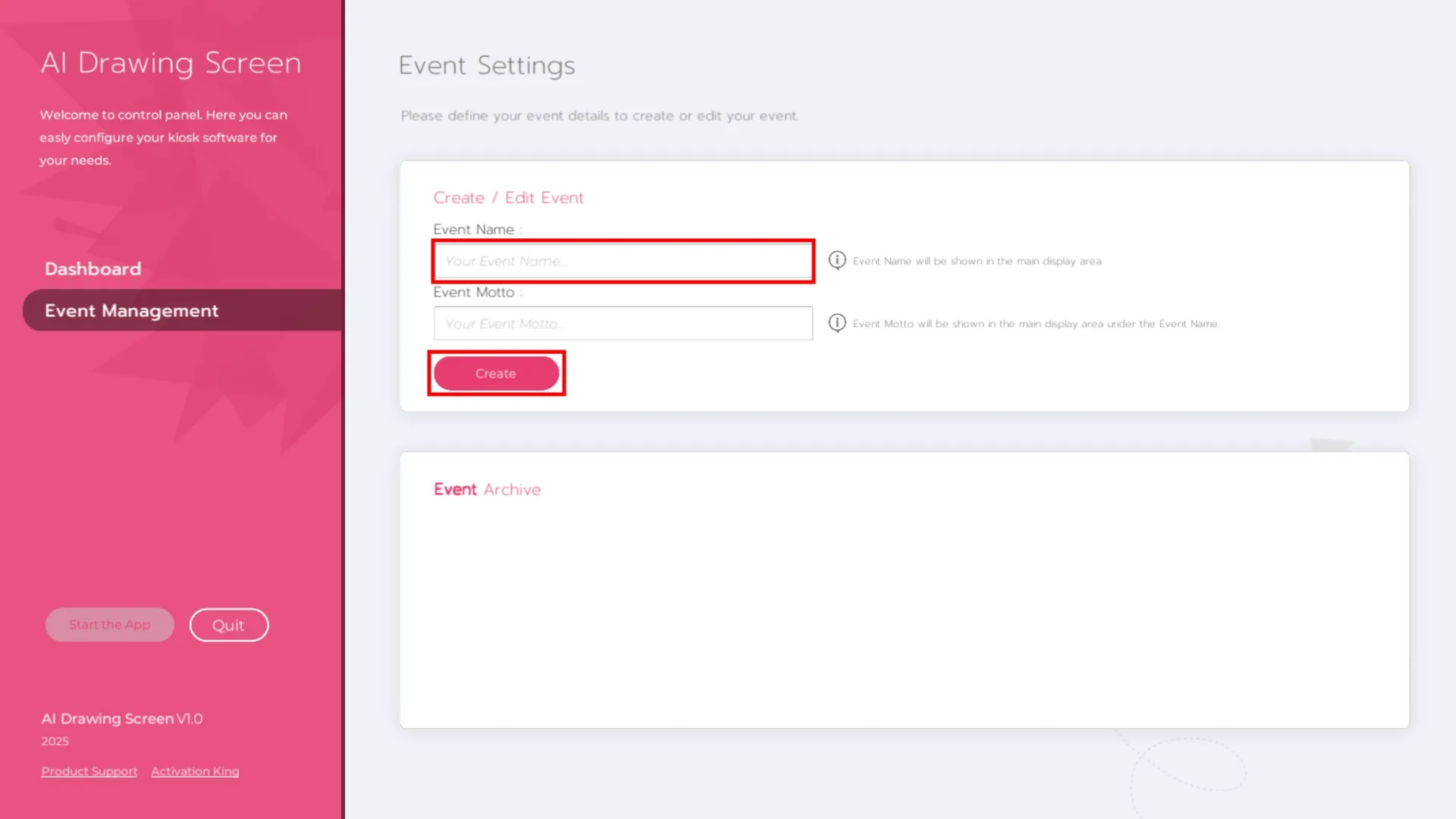
Gehen Sie zu Veranstaltungsverwaltung. Geben Sie Ihren Veranstaltungsnamen ein und klicken Sie auf Erstellen.
Haupteinstellungen
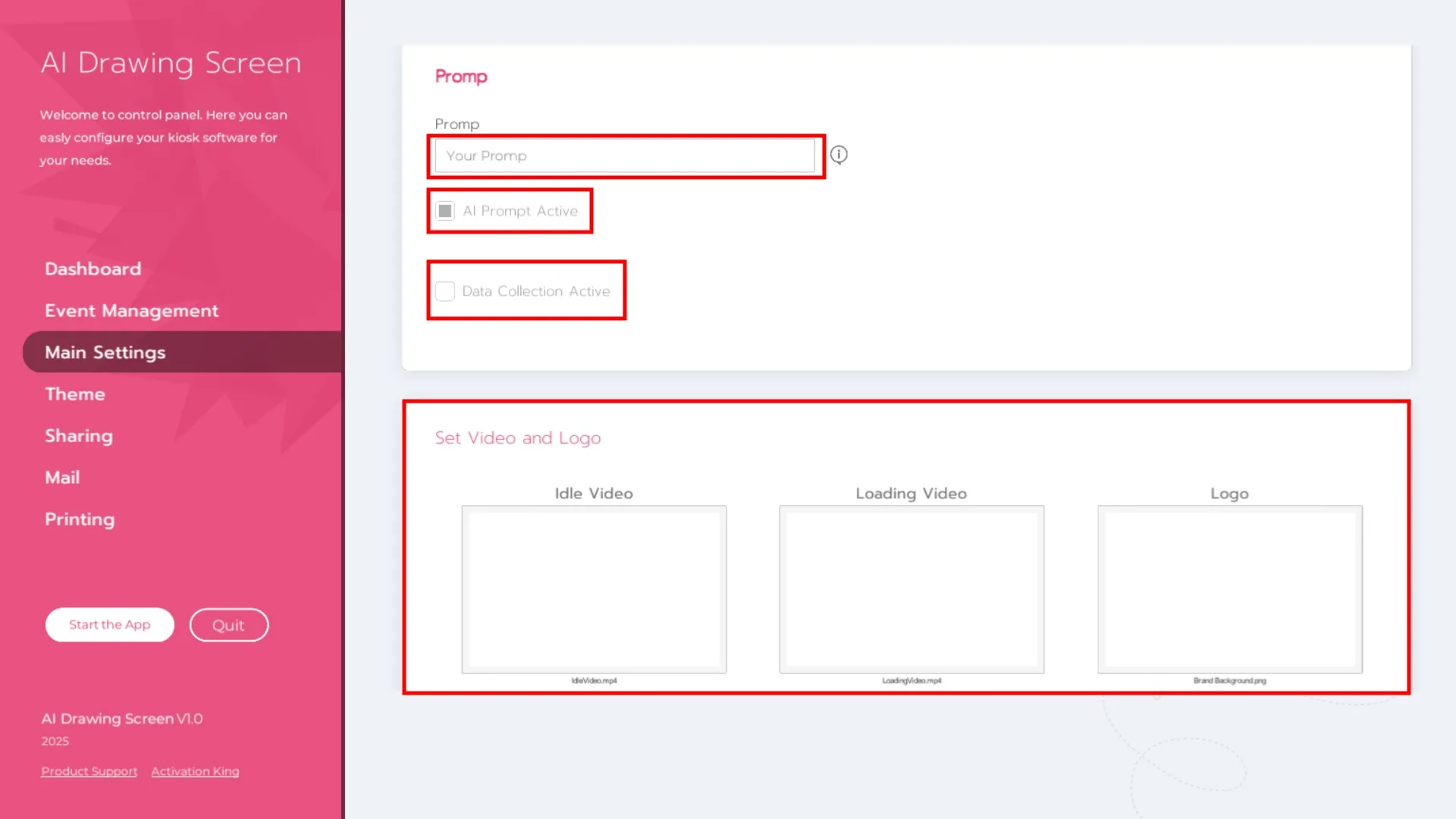
Im Abschnitt Haupteinstellungen:
Prompt
Schreiben Sie einen detaillierten und ausdrucksstarken Prompt. Denken Sie an:
- Das Thema (futuristische Stadt, traumhafte Landschaft, mystische Kreaturen usw.)
- Die Atmosphäre (neblig, hell, dunkel, lebendig)
- Den Stil (Van Gogh, Surrealismus, Cyberpunk, Aquarell usw.)
Nach der Eingabe Ihres Prompts:
- Wenn AI Prompt aktiviert ist, erstellt die KI Kunstwerke anhand Ihrer Zeichnung.
- Wenn AI Prompt deaktiviert ist, wird die Zeichnung ohne KI-Verbesserung als normale Zeichnung gespeichert.
Datenerfassung
Wenn aktiviert, werden Benutzer aufgefordert, ihren Namen und ihre E-Mail einzugeben, bevor sie beginnen. Nützlich, wenn Sie bei der Veranstaltung E-Mail-Daten erfassen möchten.
Video und Logo festlegen
Inaktivitätsvideo: Dieses Video spielt automatisch auf dem Bildschirm, wenn keine Zeichnung gemacht wird. Klicken Sie einmal auf das Feld und wählen Sie Ihr Video aus.
Ladevideo: Dieses Video erscheint, während die KI Kunstwerke generiert (nach dem Drücken von Generate AI). Klicken Sie und laden Sie das Ladevideo hoch.
Logo: Sie können Ihr Markenlogo in der oberen linken Ecke des Zeichenbildschirms anzeigen. Klicken Sie auf das Logofeld und wählen Sie Ihr Bild aus.
Themeneinstellungen
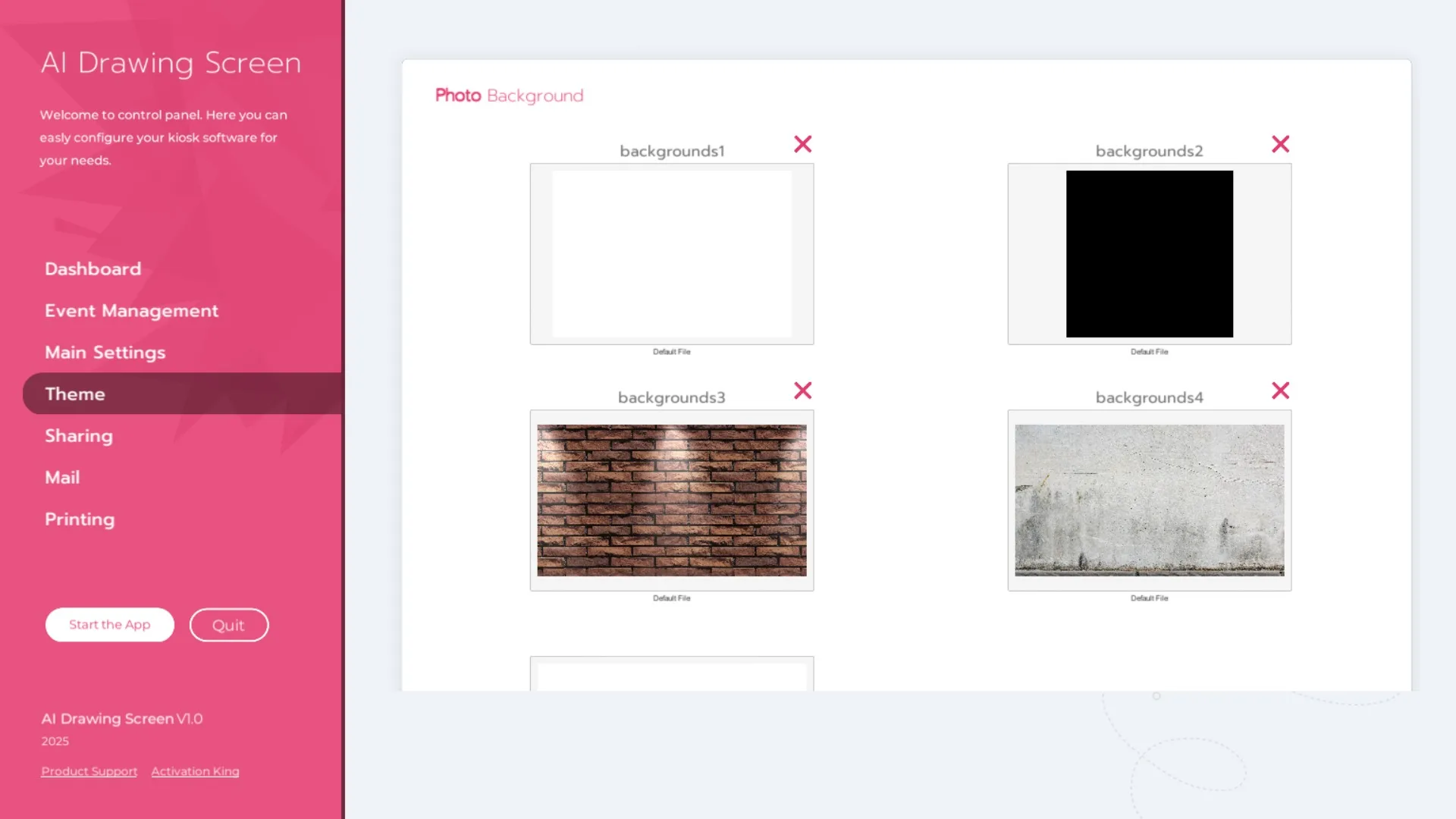
In diesem Abschnitt können Sie Hintergrundbilder hinzufügen oder entfernen, auf denen Benutzer zeichnen.
Freigabeeinstellungen
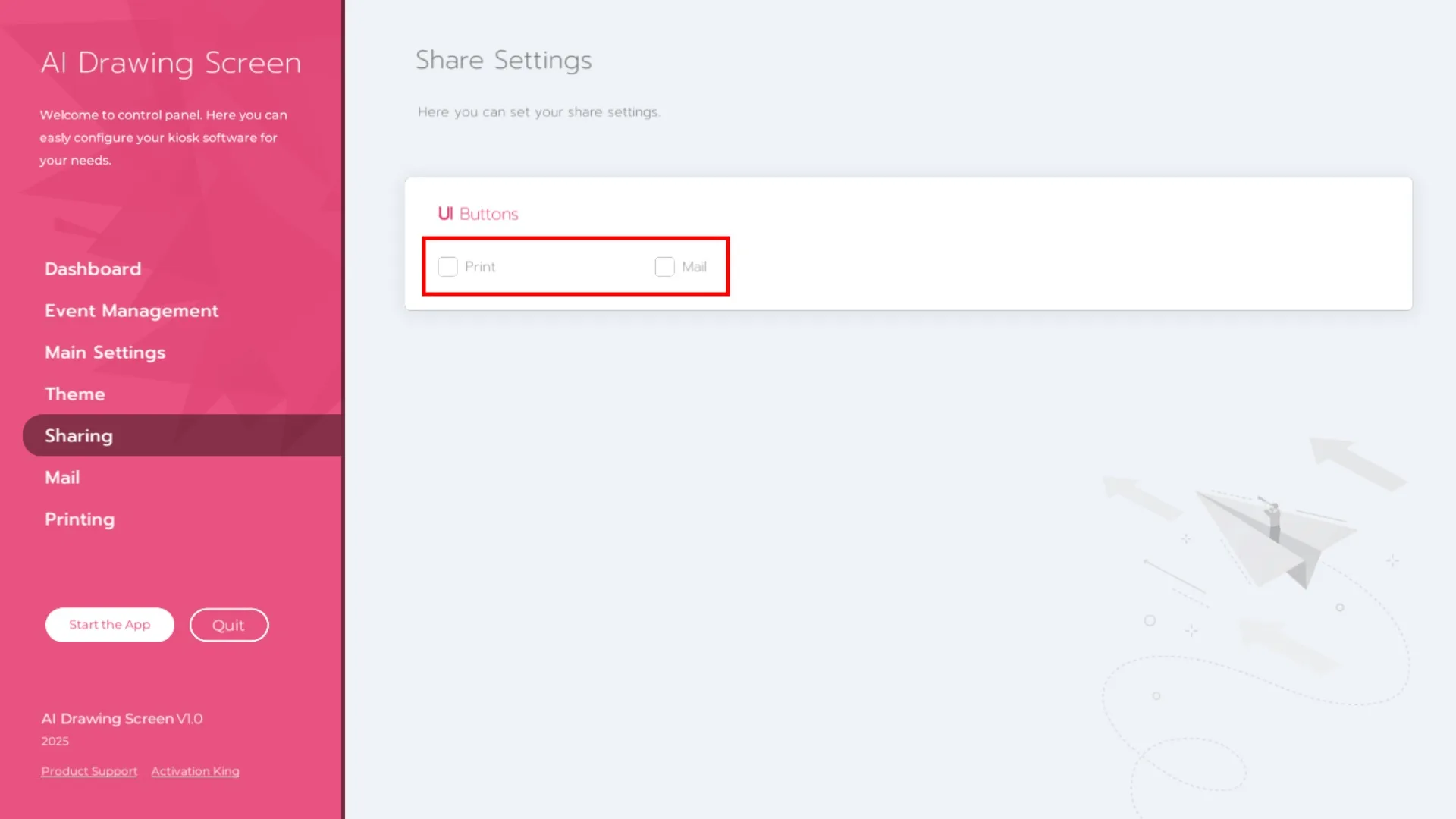
Wählen Sie, wie das Kunstwerk geteilt wird: Drucken oder E-Mail.
E-Mail verwenden
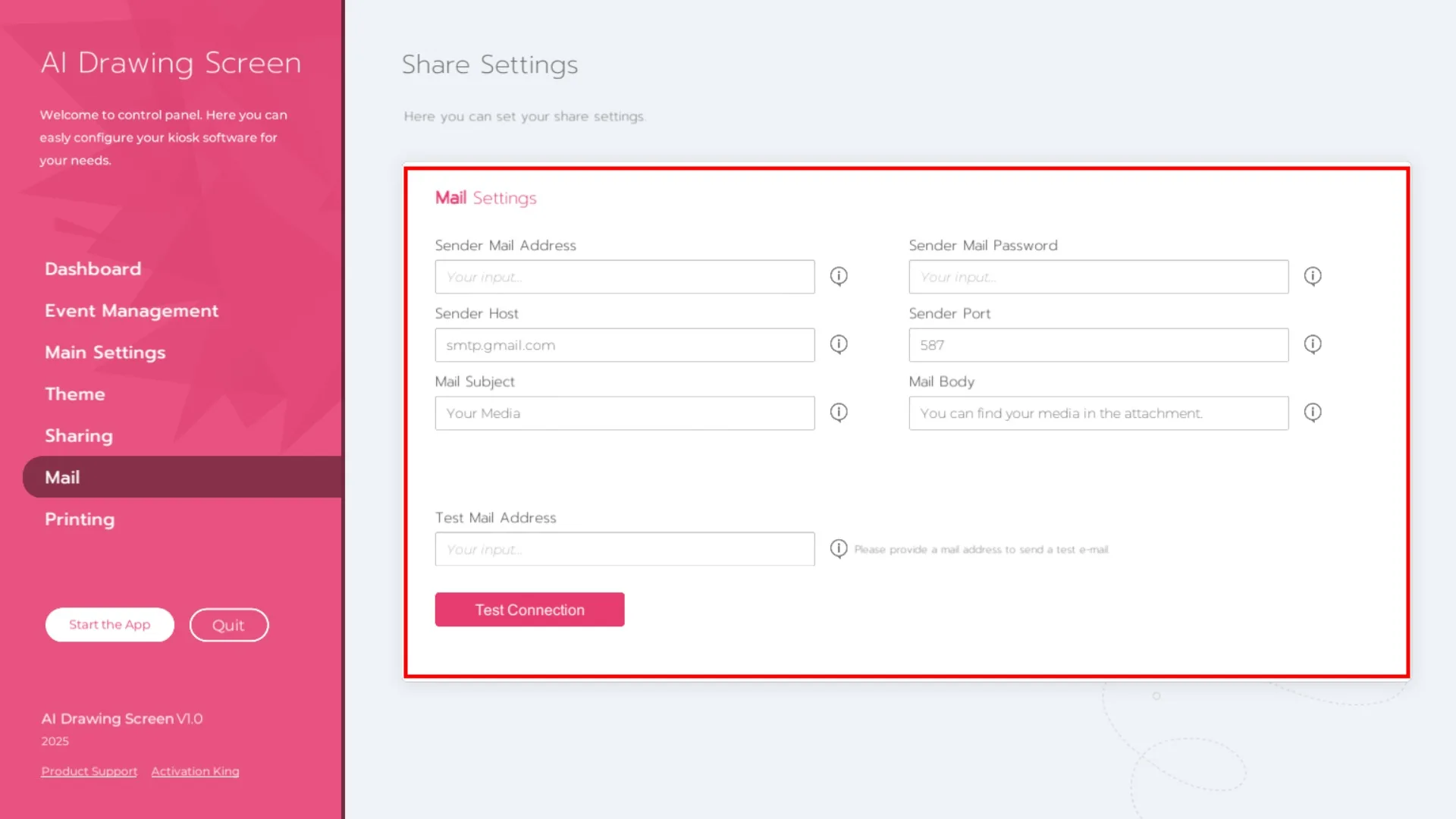
Füllen Sie die Mail-Einstellungen korrekt aus.
- Absender-E-Mail-Adresse: Geben Sie die E-Mail-Adresse ein, von der Sie senden möchten.
- Absender-E-Mail-Passwort: Geben Sie das App-Passwort für diese E-Mail ein (nicht Ihr reguläres Passwort).
Standardmäßig ist das System für Gmail konfiguriert.
Wenn Sie Hotmail, Outlook, Yandex usw. verwenden möchten: geben Sie den korrekten SMTP-Server und Port Ihres E-Mail-Anbieters ein.
Für Gmail-Benutzer
Sie müssen ein Google App-Passwort generieren:
- Öffnen Sie Ihren Browser und gehen Sie zur Seite Google App Passwords.
- Generieren Sie ein neues App-Passwort.
- Geben Sie dieses Passwort in Absender-E-Mail-Passwort ein (nicht Ihr Gmail-Anmeldepasswort).
Bei Gmail müssen Sie den SMTP-Server oder Port nicht ändern.
E-Mail-Anpassung
- Betreff: Passen Sie die E-Mail-Betreffzeile an.
- Text: Bearbeiten Sie den E-Mail-Nachrichtentext.
Nach dem Ausfüllen aller Felder geben Sie eine Test-E-Mail-Adresse in Empfänger-E-Mail-Adresse ein und klicken Sie auf Test-Mail senden, um Ihre Einstellungen zu bestätigen.
Drucken verwenden
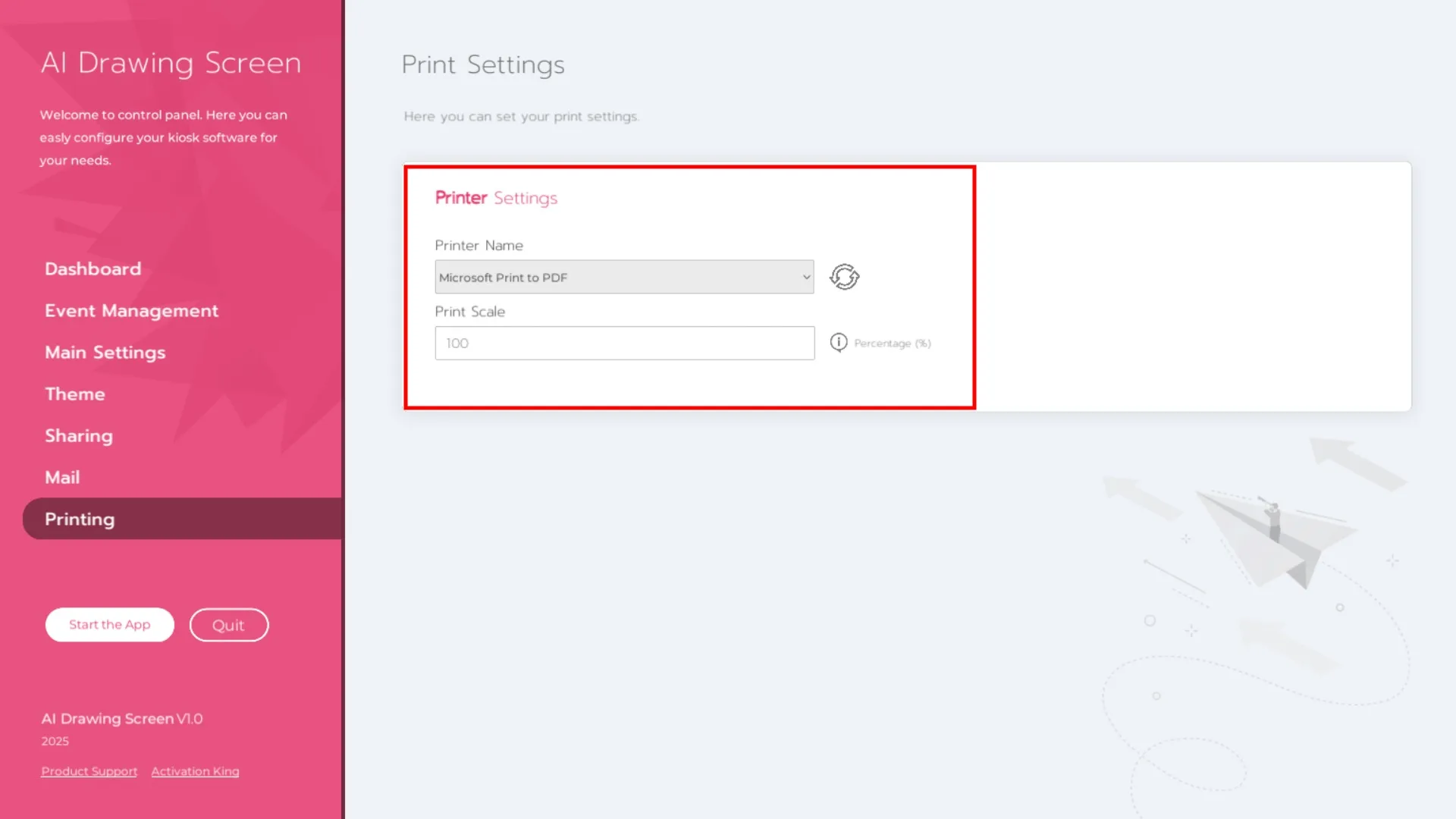
Gehen Sie zu Druckeinstellungen.
- Wählen Sie Ihren Drucker aus Druckername.
- Wenn das gedruckte Bild abgeschnitten oder falsch ausgerichtet ist, reduzieren Sie den Wert in Druckskalierung.
App starten
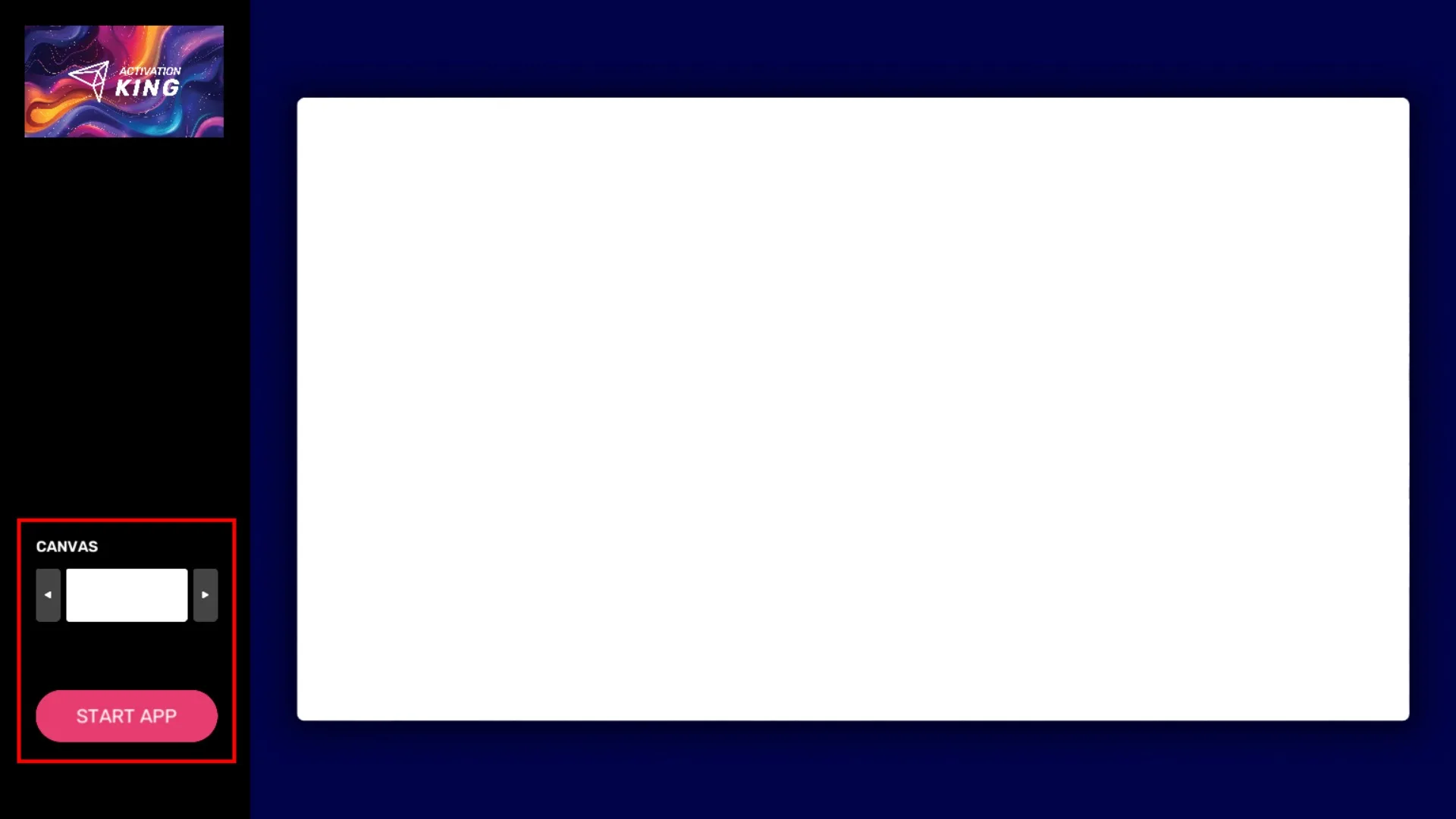
Klicken Sie auf App starten. Auf der Leinwand:
- Wählen Sie Ihr Hintergrundbild aus.
- Klicken Sie auf App starten, um mit dem Zeichnen zu beginnen.
Zeichenwerkzeuge
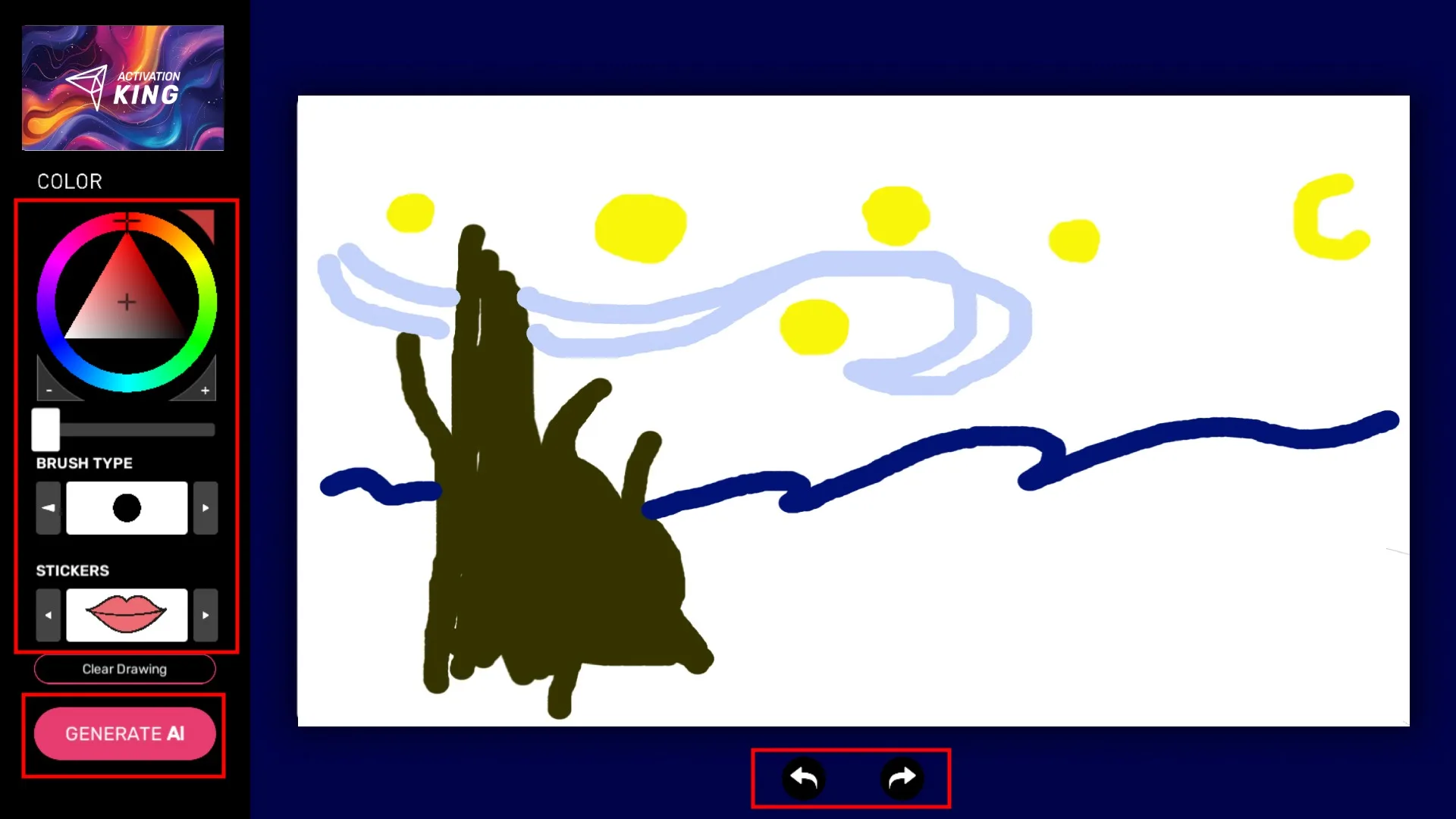
- Farbe: Wählen Sie Ihre Pinselfarbe.
- Pinseltyp: Wählen Sie verschiedene Pinselstile.
- Aufkleber: Fügen Sie Aufkleber zum Kunstwerk hinzu.
- Verwenden Sie die Rückgängig/Wiederherstellen-Pfeile unter der Leinwand, um Fehler zu korrigieren.
KI generieren
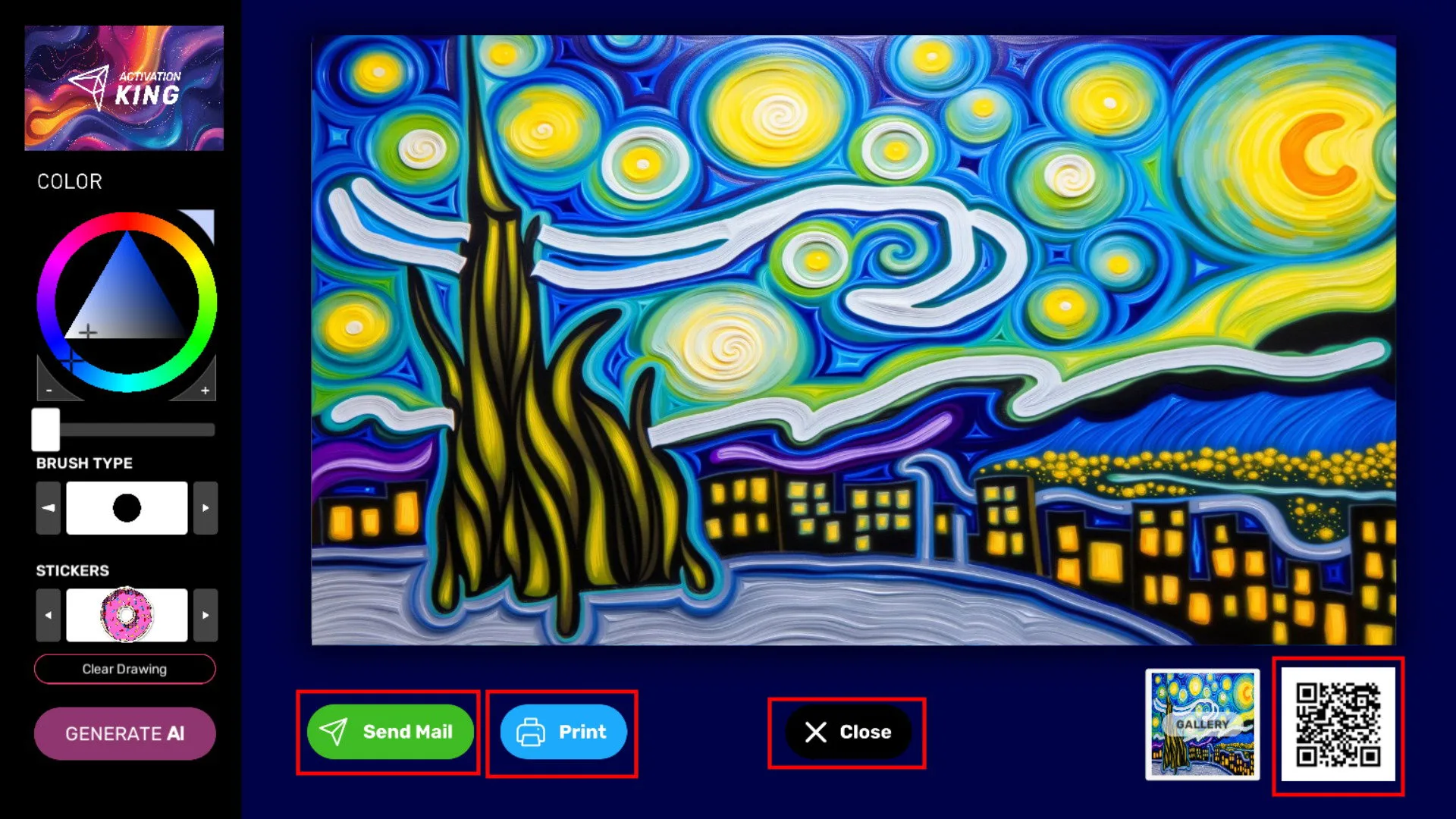
Nach dem Beenden Ihrer Zeichnung klicken Sie auf KI generieren. In Sekunden verwandelt die KI Ihre Zeichnung in ein poliertes Kunstwerk.
Freigabeoptionen
- Mail senden: Senden Sie das Kunstwerk per E-Mail.
- Drucken: Drucken Sie das finale Bild aus.
- QR-Code: Benutzer können das Bild sofort auf ihr Gerät speichern, indem sie den QR-Code scannen.
Klicken Sie auf Schließen, um zum Zeichenbildschirm zurückzukehren und ein neues Kunstwerk zu starten.
